
Temas
Better Sidebar restiliza toda la página, no solo su propio panel. Elige un tema y Gemini o AI Studio cambian con él: fondos, texto, acentos y, en varios temas, también la tipografía.
Ajustes → Temas
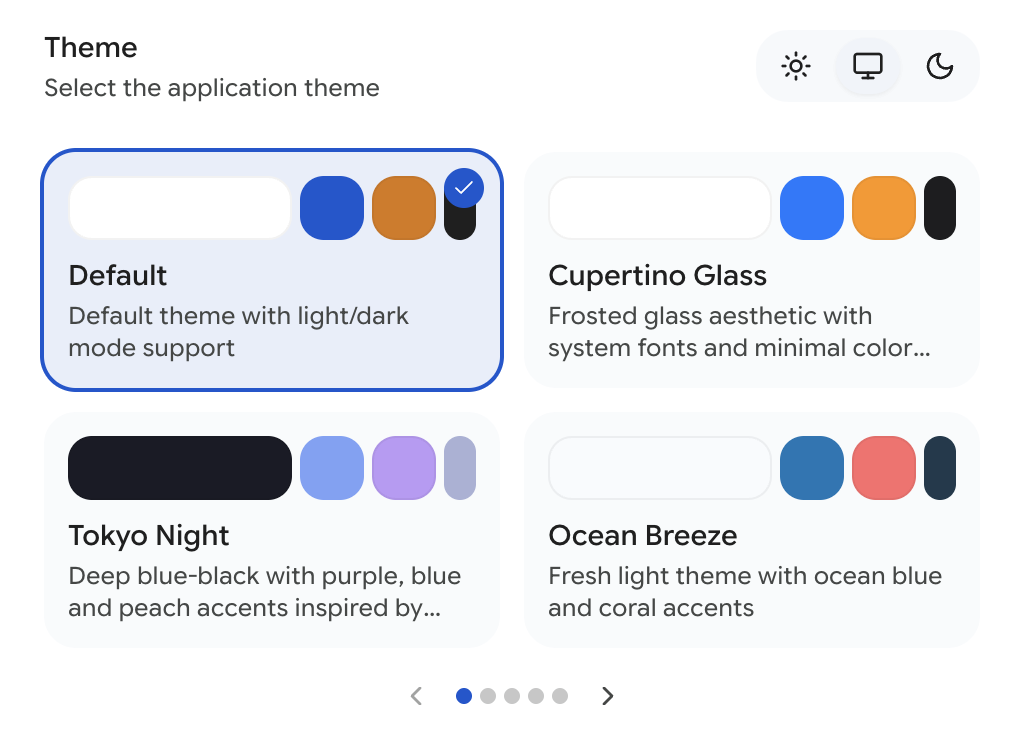
Predeterminado
El aspecto de fábrica. Neutro, limpio, y el único tema con interruptor claro/oscuro/sistema:
- Claro — fondos claros, texto oscuro
- Sistema — sigue el ajuste de apariencia del SO
- Oscuro — fondos oscuros, texto claro
Gratis, y el valor al que vuelve todo lo demás.
Los 19 preajustes
Cada preajuste tiene una paleta fija clara u oscura, porque el punto de un tema diseñado es que el diseñador eligió los colores. El interruptor de modo no se les aplica.
Oscuros
Claros
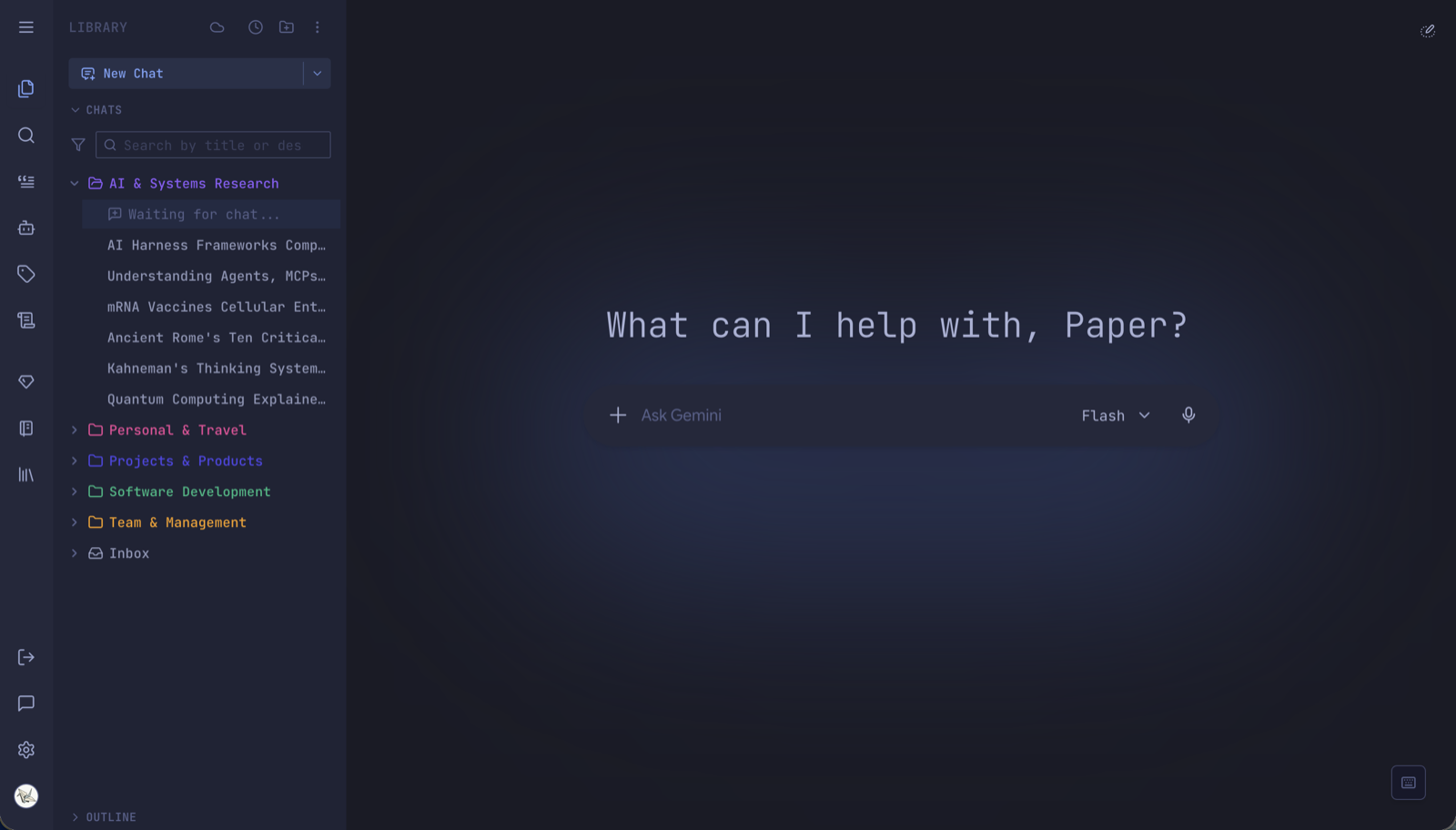
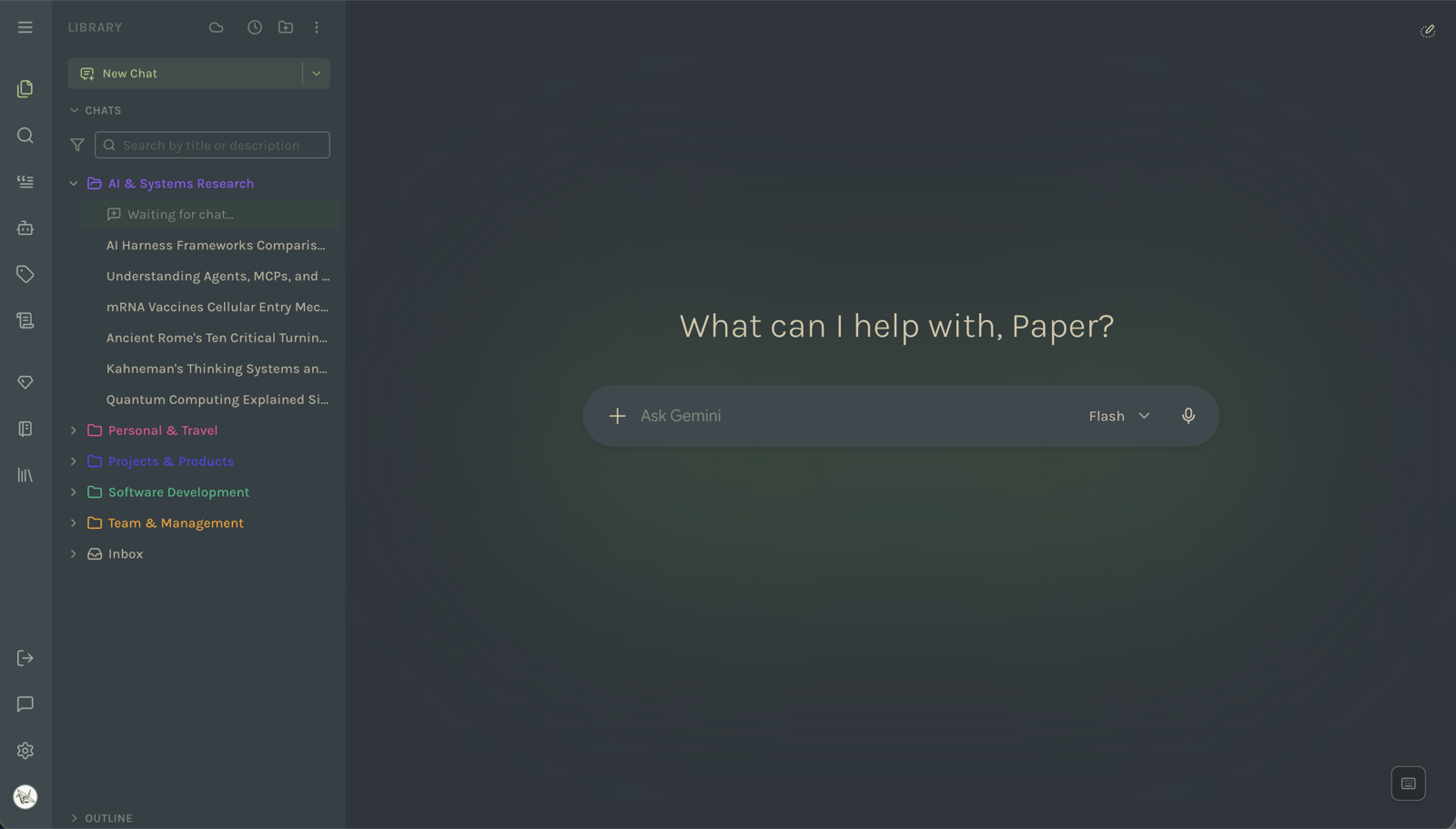
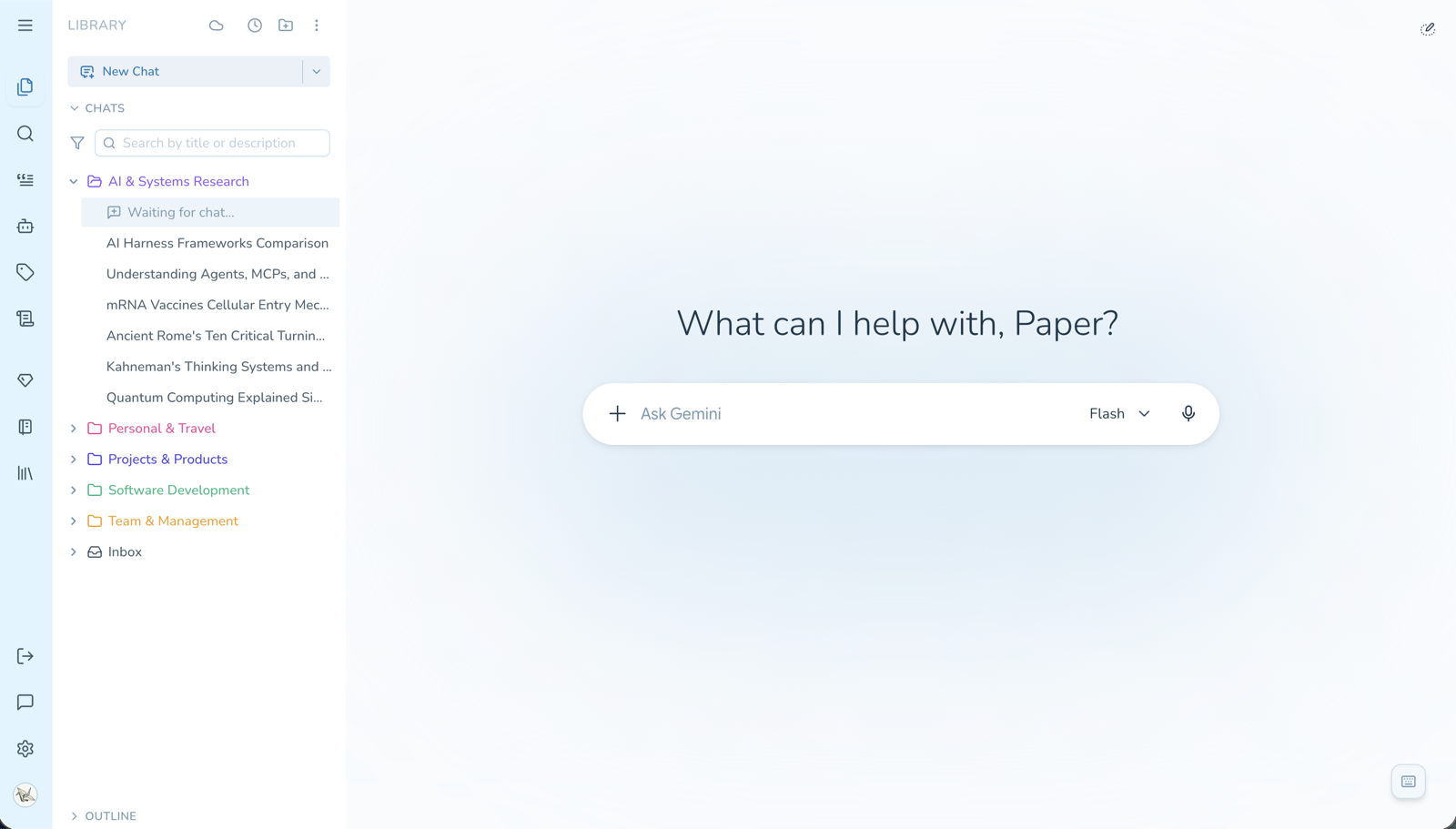
Los temas no son puramente decorativos. Paper & Ink y Grimoire usan tipografía serif y fondos más cálidos, lo que de verdad ayuda en sesiones de lectura largas. High Contrast existe por la legibilidad más que por el aspecto. Retro Terminal pone todo en monoespaciado, que algunas personas prefieren al trabajar con código. Prueba esos tres unos minutos cada uno aunque no sean tu estética: puede que uno encaje con un tipo concreto de trabajo.
Vista previa gratuita de 5 minutos
Haz clic en cualquier preajuste y se aplica de inmediato, de verdad, en tu página real. Aparece un banner:
Modo vista previa — el tema volverá al predeterminado en 5 minutos.
Tras cinco minutos vuelve solo a Predeterminado. No hay límite de cuántas vistas previas tomes.
Esto no es una captura de teaser: es el tema completo, en tu propio espacio de trabajo, con tus propias conversaciones. Cinco minutos bastan para saber si de verdad te gustaría usarlo cada día.
Para conservar los preajustes de forma permanente, obtén el Support Pack. Una compra, todos los preajustes, todos los preajustes futuros incluidos.
Temas generados por IA
Si ninguno de los 19 encaja, haz que la IA construya uno.
1. Crear el prompt generador
Ajustes → Temas → Crear con IA. Esto añade un prompt generador de temas a tu biblioteca de prompts y te lleva a la pestaña Prompts. Si el prompt ya existe, solo te lleva allí.
2. Describe lo que quieres
Usa ese prompt en una conversación de Gemini o AI Studio y describe el tema:
Un tema oscuro inspirado en un bosque a medianoche: verdes profundos, blancos de luz de luna suaves, acentos marrón corteza y una sensación un poco cálida en lugar de clínica.
El modelo devuelve una definición de tema en JSON.
Describe un estado de ánimo o una referencia, no valores hex. «Atardecer cálido sobre el océano» produce una paleta coherente; «usa #FF6B35 para el acento» produce un color bonito y dieciocho arbitrarios. Siempre puedes pedir ajustes en la misma conversación: «demasiado saturado, baja los acentos» funciona bien.
3. Importarlo
Ajustes → Temas → Importar tema, pega el JSON y el diálogo lo valida antes de confirmar. Los temas válidos se aplican de inmediato y aparecen en la cuadrícula junto a los preajustes.
Importar temas personalizados requiere el Support Pack.
Gestionar temas importados
Los temas importados tienen un botón de eliminar en su tarjeta. Eliminar uno que esté activo te devuelve a Predeterminado. Puedes conservar tantos como quieras y cambiar libremente.
Como los temas son solo JSON, se pueden compartir. Pega uno en un mensaje, un gist o un canal de Discord y cualquiera más puede importarlo.
Qué es gratis
El prompt del generador es gratis de crear y usar: puedes producir JSON de tema sin pagar. Importarlo en la extensión es la parte que necesita el pack.