
Exportar
Cualquier cosa de tu biblioteca puede salir de ella. Clic derecho en una conversación, un snippet o una carpeta, elige Exportar y escoge un destino.
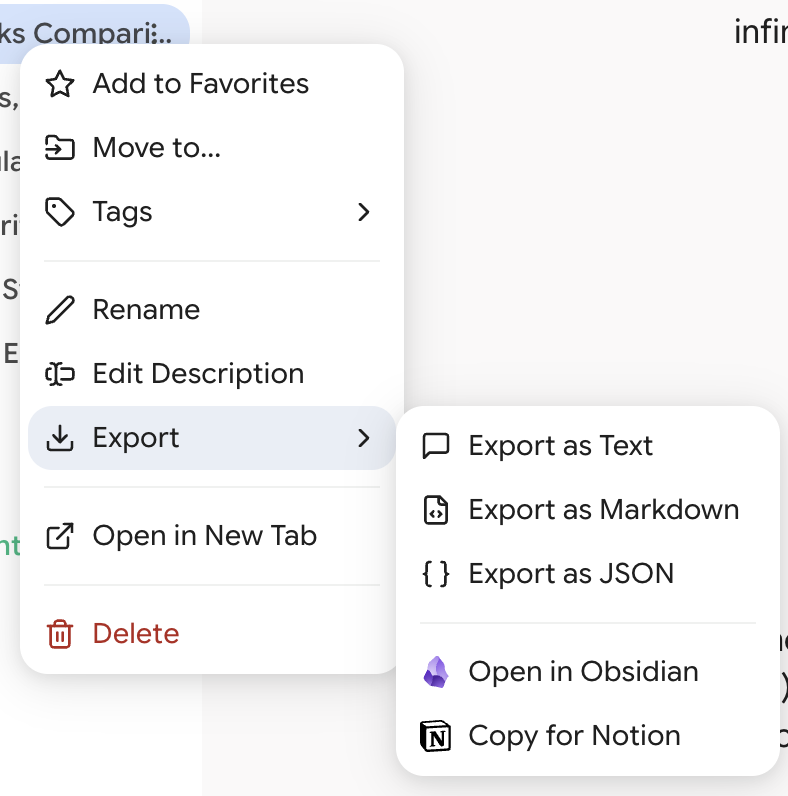
Destinos
Markdown
Encabezados por cada turno, bloques de código intactos, más frontmatter. Este es el que usar para cualquier cosa que vayas a conservar.
Texto plano
Formato eliminado, solo el diálogo. Útil para pegar en un correo, o alimentar una herramienta que se atraganta con Markdown.
JSON
Para uso programático: construir un dataset, ejecutar tu propio análisis, alimentar otra herramienta.
Obsidian
Abre la nota directamente en tu vault mediante el protocolo URI de Obsidian. Obsidian debe estar instalado y en ejecución en la misma máquina. El formato y los bloques de código sobreviven intactos.
Los snippets van a una carpeta Snippets de tu vault por defecto.
Notion
Crea una página bajo la página destino que configuraste, con el contenido convertido a bloques de Notion. Requiere configuración primero: consulta Integraciones.
Qué puedes exportar
Una sola conversación
Clic derecho en la pestaña Biblioteca (o Favoritos, Gems, Notebooks: donde aparezca una conversación) → Exportar → elige un destino. El archivo se descarga de inmediato, con el nombre de la conversación.
Una carpeta entera
Clic derecho en una carpeta → Exportar carpeta. Se exporta cada conversación dentro. Con un formato de archivo, obtienes un ZIP con un archivo por conversación.
Una selección por lotes
Entra en modo por lotes (Alt+Shift+B), marca lo que quieras y usa Exportar en la barra de lotes. Lo mismo: un archivo por elemento, empaquetado en un ZIP.
Para Notion, la exportación por lotes corre página a página con un toast de progreso (Exportando a Notion (7/23)…) y se puede cancelar a mitad. Las páginas ya creadas se quedan.
Snippets
Los snippets se exportan igual, a los mismos destinos. Este es el camino previsto hacia una base de conocimiento: guarda el párrafo bueno mientras lees, exporta la colección a Obsidian después.
«No se encontró contenido»
Si una exportación falla con un mensaje de que no hay contenido, la extensión tiene el título de esa conversación pero nunca ha visto sus mensajes. Aún no hay nada que exportar.
Corrígelo abriendo la conversación una vez para que se registren los mensajes, y luego exporta de nuevo. Para muchas conversaciones a la vez, pide al agente que las sincronice primero:
Exporta todos los chats de mi carpeta Work desde marzo en adelante a Markdown, un archivo por chat, en zip. Si algún chat aún no tiene sus mensajes sincronizados, dímelo antes de exportar.
El agente comprueba primero e informa del hueco en lugar de exportar en silencio la mitad de tu carpeta.
Exportar toda tu base de datos
Nada de lo anterior es una copia de seguridad. Para una copia completa de todo — incluida la estructura de carpetas, etiquetas y ajustes — usa Ajustes → Datos y almacenamiento → Exportar, que produce un único archivo .db. Consulta Copias de seguridad y restauración.
Las dos sirven para propósitos distintos. La exportación a Markdown es para leer tus conversaciones en otro sitio. La exportación de la base de datos es para restaurar Better Sidebar. No uses una para el trabajo de la otra.