
Primeros pasos
Better Sidebar es una extensión de navegador que da a Google Gemini y Google AI Studio una capa de organización de verdad: carpetas, etiquetas, búsqueda de texto completo, una biblioteca de prompts, una biblioteca de snippets y un agente de IA que puede archivar por ti. Se ejecuta por completo en tu navegador, sin servidores externos. Tus datos siguen siendo tuyos.
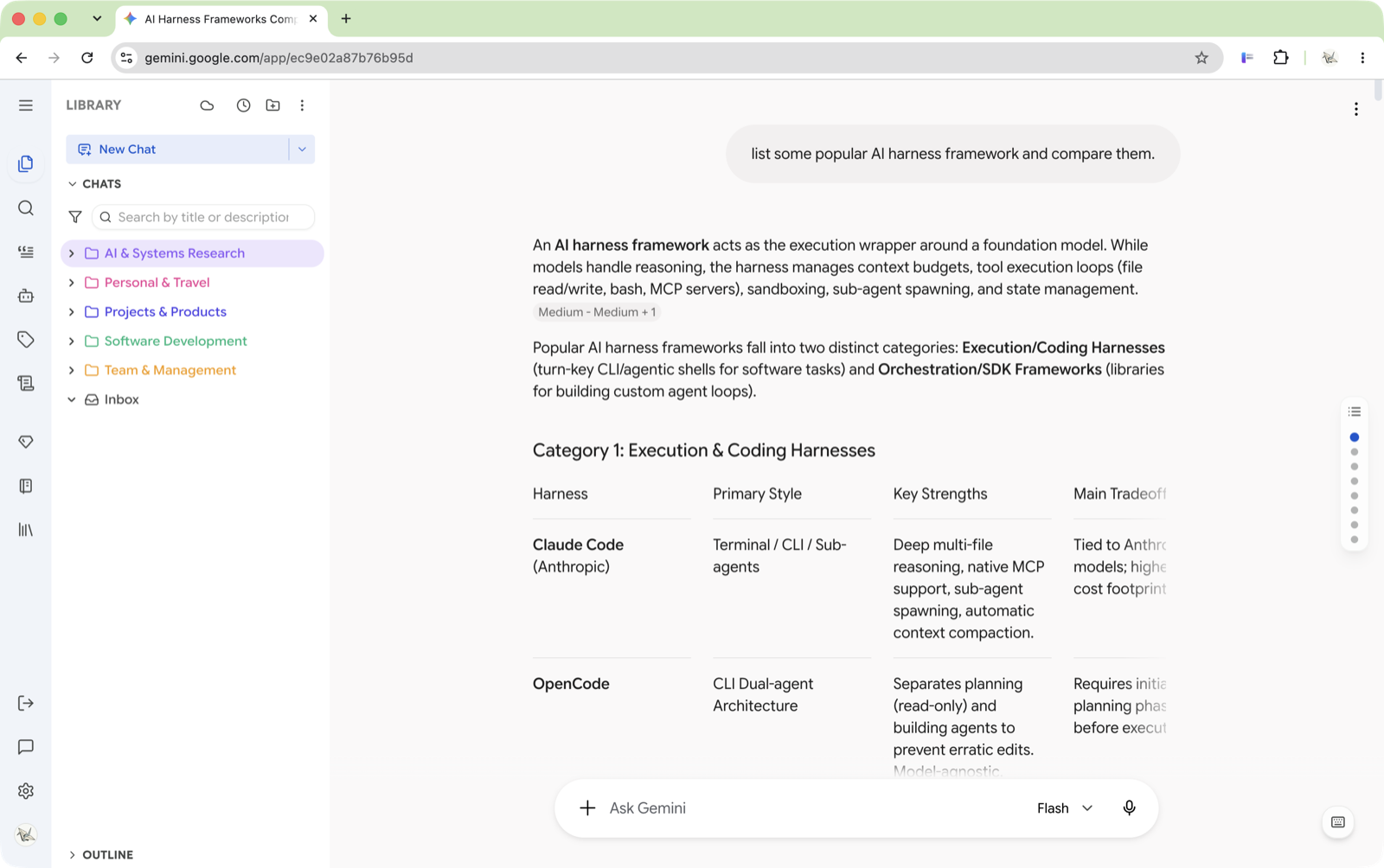
Qué puedes hacer
Cada una de estas tiene su propia guía: consulta Siguientes pasos.
Plataformas compatibles
Algunas funciones son específicas de cada plataforma porque los dos sitios están construidos de forma distinta. Las funciones solo de Gemini incluyen Zen Mode, la Smart Scrollbar, la barra de selección, Gems y Notebooks. Las solo de AI Studio incluyen la importación masiva del historial y el colapso automático de Run Settings. Todo lo demás funciona en ambas.
Navegadores compatibles
Cualquier navegador Chromium (Brave, Arc, Vivaldi, Edge) puede instalar la versión de Chrome Web Store.
Inicio rápido
1. Instala la extensión
Ve a la Chrome Web Store (o a Firefox Add-ons) e instálala. Para pasos detallados, consulta la guía de Instalación.
2. Inicia sesión en tu cuenta de Google
Better Sidebar está vinculada a la cuenta. Debes haber iniciado sesión en Gemini o AI Studio para que la extensión funcione. La barra lateral detecta tu cuenta activa y crea una base de datos independiente para ella: así es como funciona el soporte multi-cuenta.
3. Abre Gemini o AI Studio
Ve a gemini.google.com o aistudio.google.com. Better Sidebar reemplaza la barra lateral nativa automáticamente.
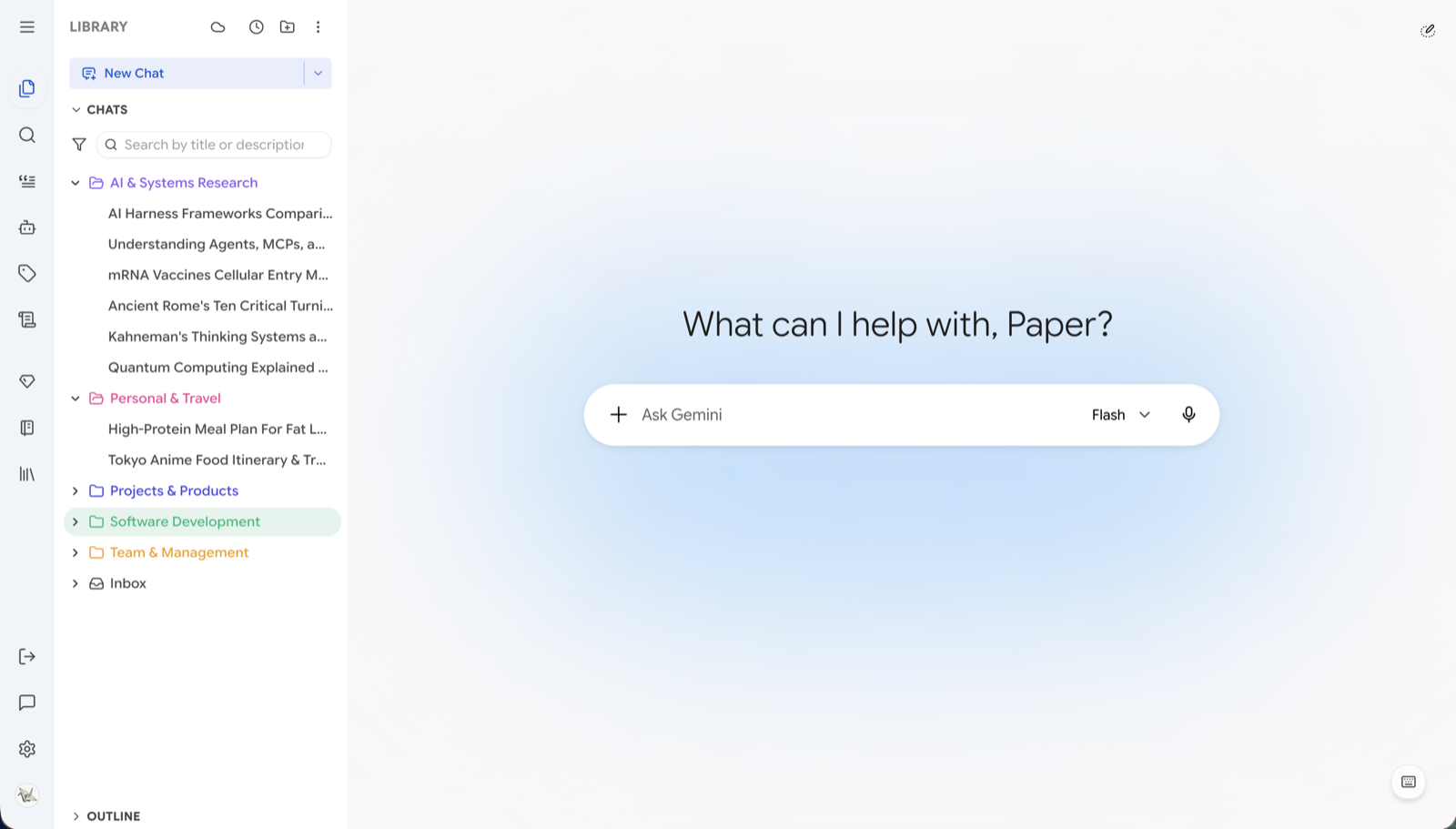
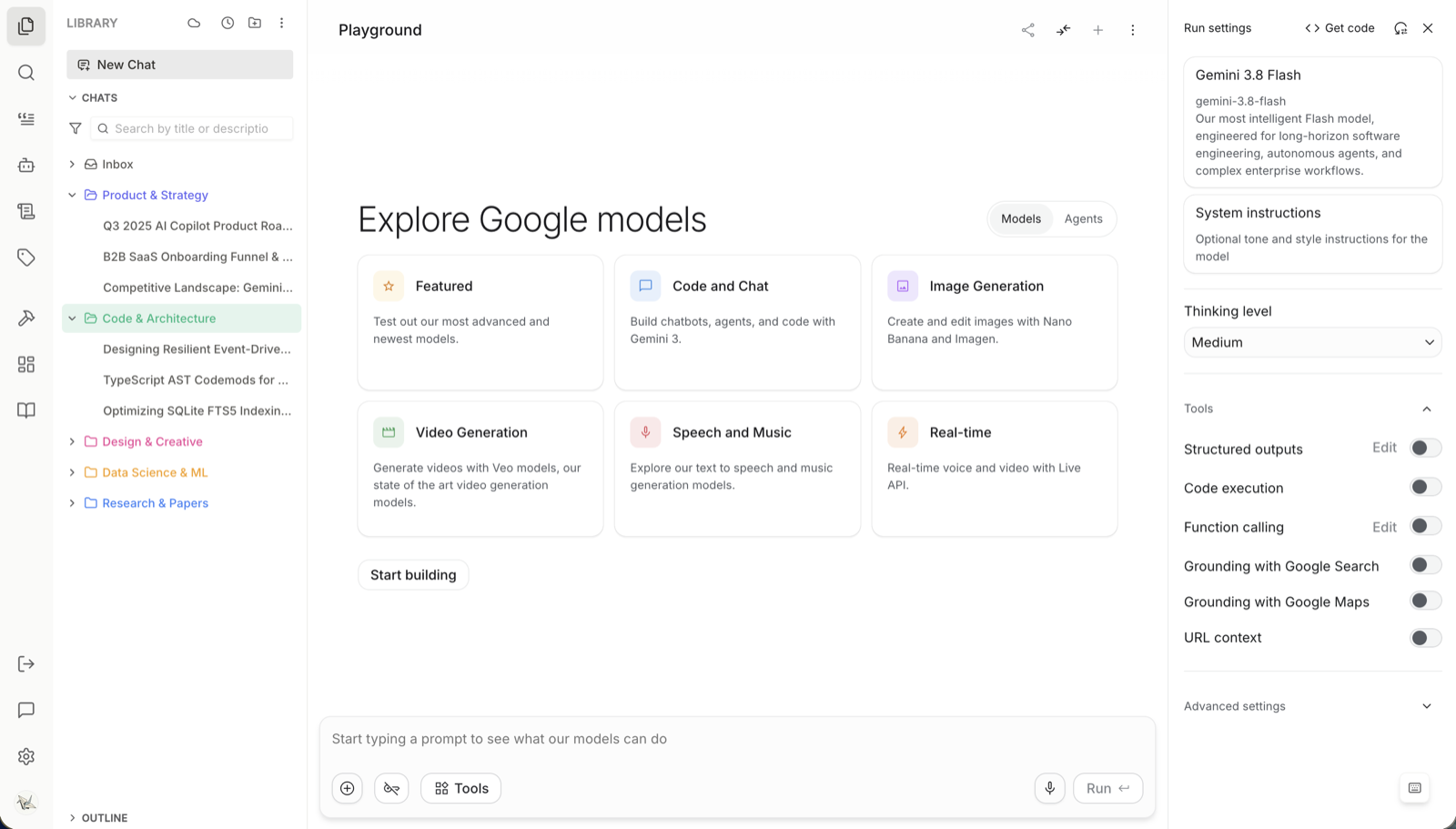
Puedes volver a la barra lateral de la plataforma en cualquier momento con Alt+Shift+Q, o con el botón Cambiar a la barra lateral original en el pie de la barra lateral. No se pierde nada al hacerlo: tus carpetas y etiquetas siguen ahí cuando vuelvas.
4. Importa tu lista de chats
En la primera instalación, Better Sidebar solo ve tus conversaciones más recientes: las que la plataforma muestra en ese momento. Los chats más antiguos hay que importarlos antes de que aparezcan en el árbol.
Al primer inicio aparece un aviso ofreciendo importar la lista completa. Si lo saltaste, puedes ejecutarlo cuando quieras desde el menú ⋯ del encabezado de la barra lateral → Importar lista de chats.
Esto importa solo títulos y metadatos, suficiente para organizar. Para que las conversaciones antiguas sean buscables, pasa al siguiente paso.
5. Haz buscables las conversaciones antiguas
La búsqueda de texto completo solo funciona con los mensajes que la extensión ha visto de verdad.
En AI Studio hay importación masiva: Configuración → Datos y almacenamiento → Importar datos de chats. Te guía para exportar tu biblioteca a Google Drive, descargar el ZIP y subirlo. Consulta Búsqueda.
En Gemini no hay exportación masiva de Google, así que los mensajes se registran al abrir cada conversación. La forma más rápida de ponerte al día es dejar que el agente lo haga: pídele que "sincronice el contenido de mis 20 chats más recientes" y los recorrerá por ti.
6. Prueba lo básico
- Crear una carpeta — haz clic en el icono carpeta+ del encabezado, escribe un nombre, pulsa Enter y arrastra una conversación dentro
- Buscar — pulsa
Alt+2y escribe cualquier palabra que recuerdes de un chat antiguo - Guardar un prompt — ve a Prompts (
Alt+3), haz clic en +, luego escribe/en el campo de chat para insertarlo - Guardar un snippet — selecciona cualquier parte de una respuesta de Gemini y haz clic en Guardar como snippet en la barra que aparece
- Preguntar al agente — escribe
>en el campo de chat, elige Better Sidebar y pídele que organice tus chats sin archivar