
主題外觀
Better Sidebar 重新定義了整頁的視覺美學,而不僅僅是側邊欄本身。選中一款主題,Gemini 或 AI Studio 會隨之全域變幻 —— 背景、文字、強調色,在部分主題中甚至連排版字體都會煥然一新。
前往 設定 → 主題。
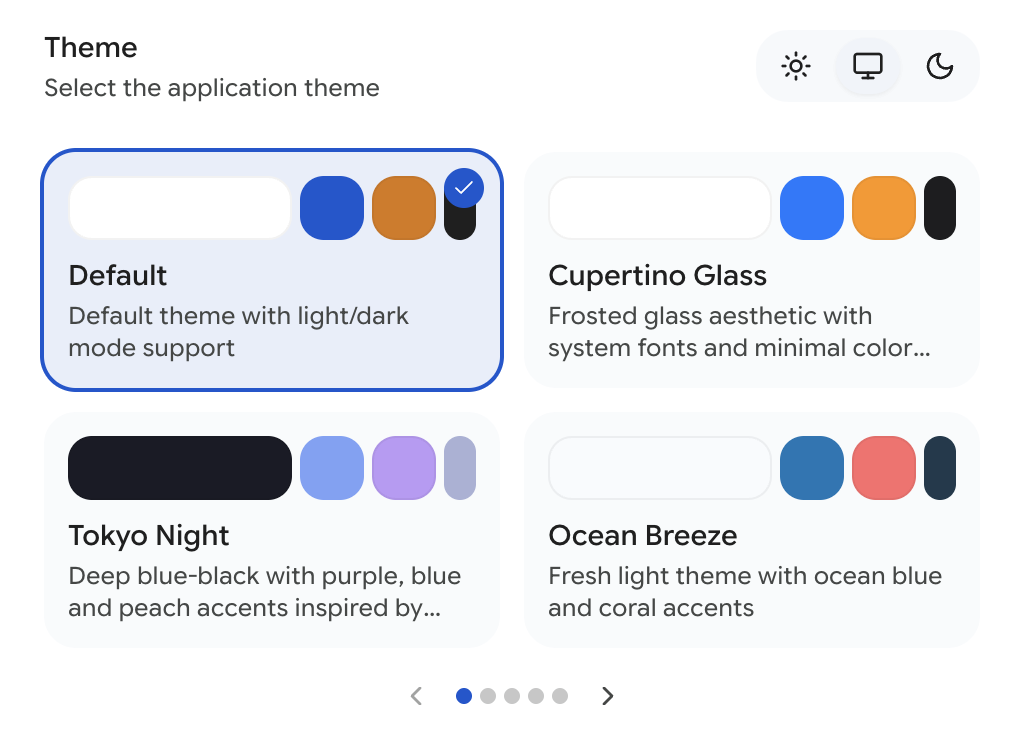
預設主題 (Default)
經典原生風格。簡潔清爽,也是唯一支援淺色 / 深色 / 跟隨系統三向切換的主題:
- 淺色 (Light) — 純淨明亮背景配深色文字
- 跟隨系統 (System) — 自動契合你作業系統的外觀設定
- 深色 (Dark) — 深邃背景配柔和淺色文字
完全免費,也是切換其他主題時隨時可復原的基準回退樣式。
19 款精心調配的主題
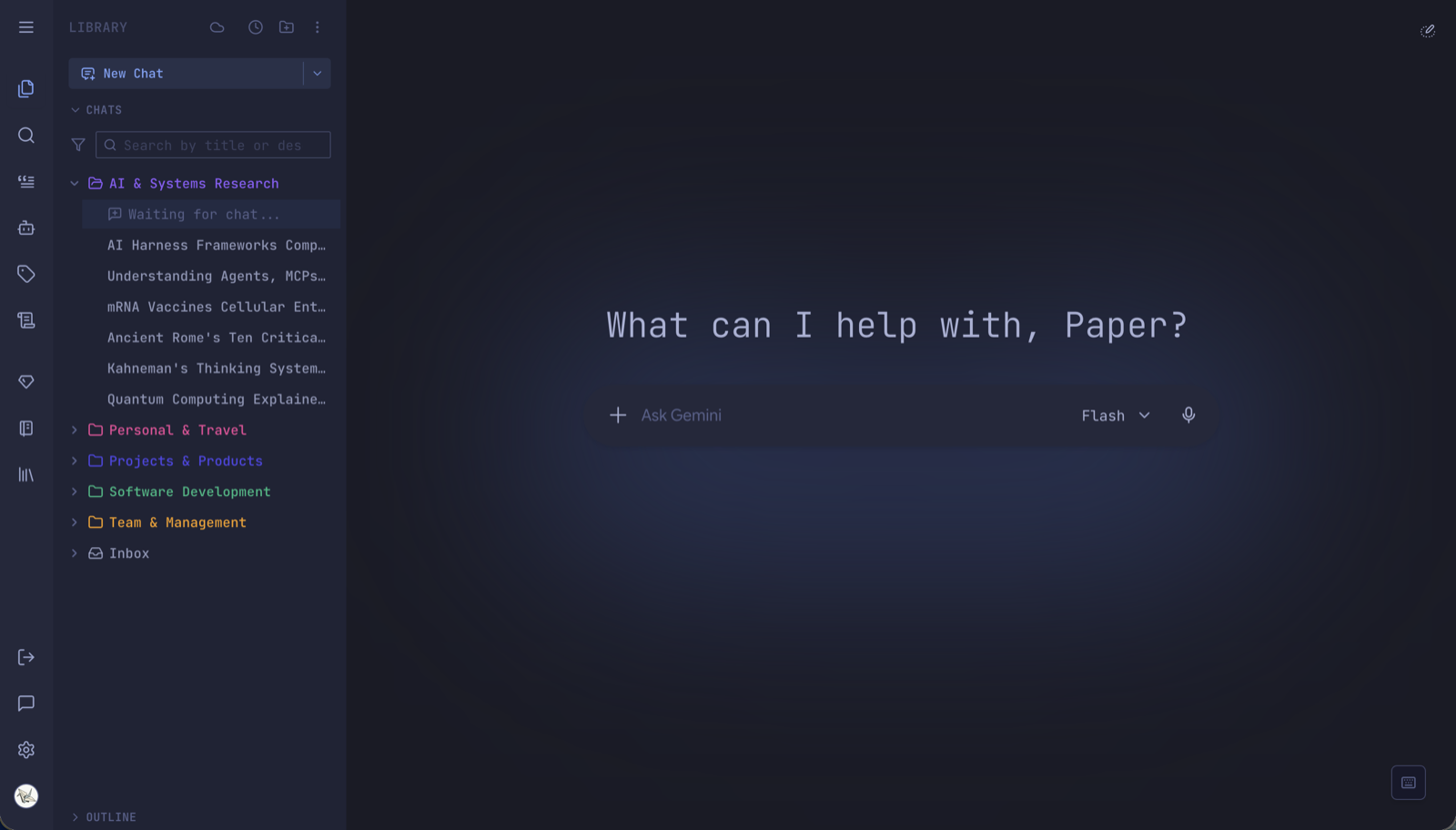
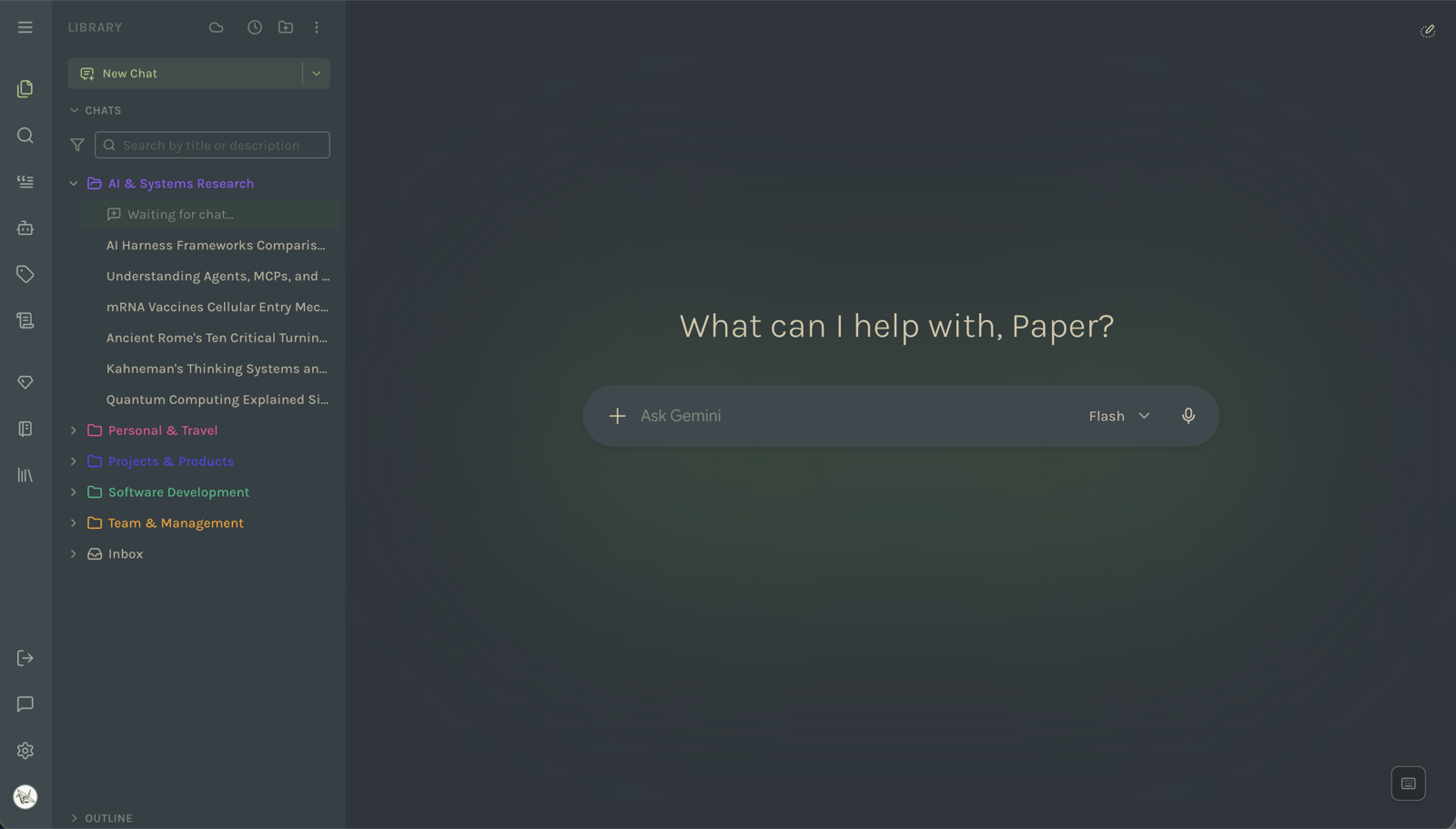
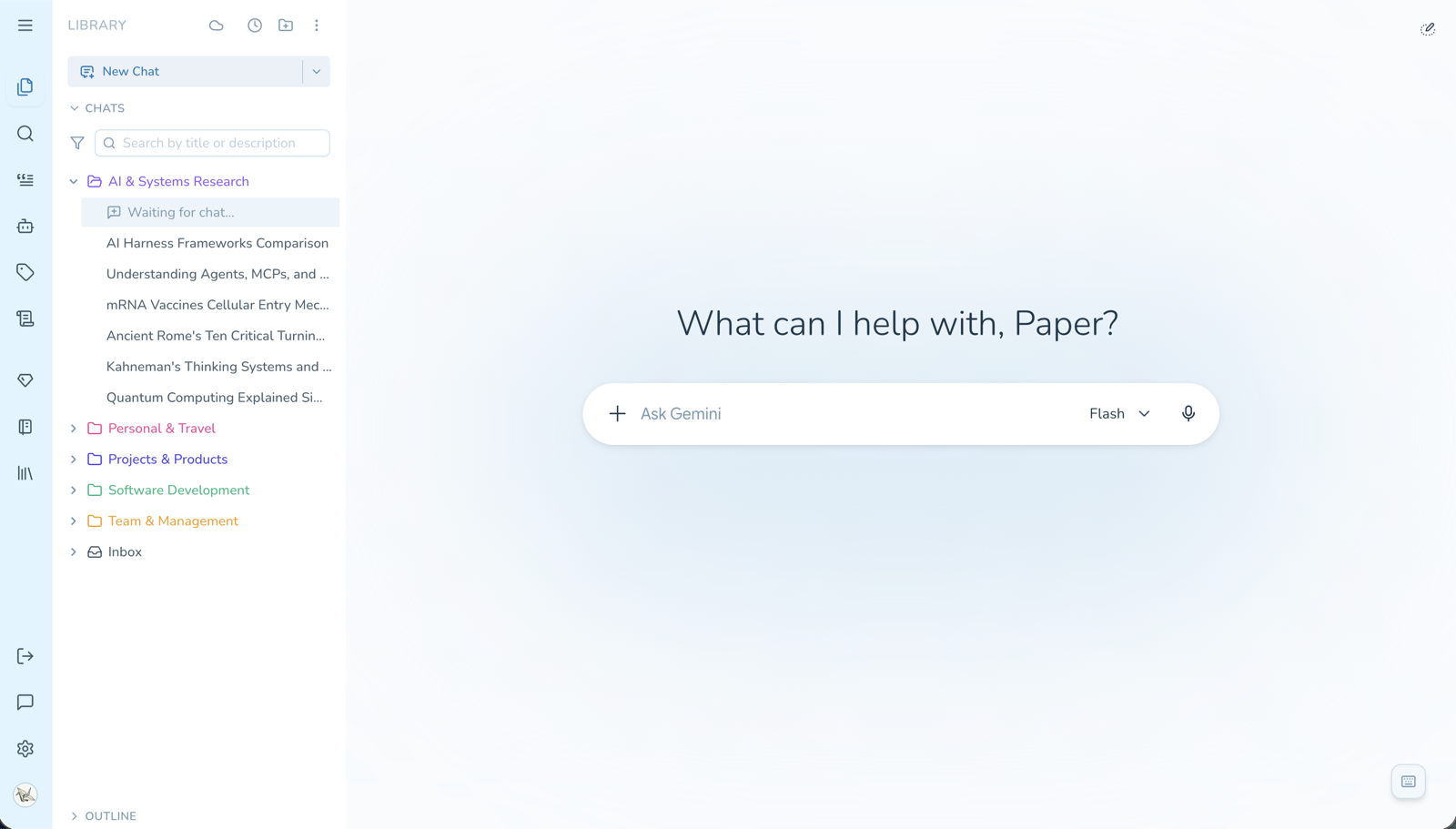
每款預設主題均具備專屬調配的明暗底色,設計師為其注入了獨特的美學靈魂。
深色系 (Dark)
淺色系 (Light)
Tip
主題不只是裝飾。Paper & Ink 與 Grimoire 採用了襯線字體與護眼暖調背景,在閱讀長篇專業報告時能顯著減輕視覺疲勞。Retro Terminal 全篇強制啟用等寬字體,處理大量程式碼時視野極度整齊。
5 分鐘免費試用體驗
點擊任意預設主題,即可在當前頁面上即刻全域套用。畫面上方會出現醒目提示:
預覽模式 —— 主題將於 5 分鐘後自動恢復為預設主題。
這不是縮圖展示,而是在你真實的工作環境與真實對話中完整體驗。5 分鐘足以讓你知道自己是否真正喜歡在日常中使用它。預覽次數沒有任何限制。
若要永久解鎖所有主題,可獲取 Support Pack 主題包。一次買斷,包含未來所有新增主題。
AI 自訂產生主題
若這 19 款主題仍無法滿足你,可吩咐 AI 為你量身打造:
- 前往 設定 → 主題 → 使用 AI 建立,這會將主題產生提示詞新增至你的 提示詞庫
- 在對話中使用該提示詞,描述你想要的氛圍意象(例如:「深邃的午夜森林 —— 濃郁墨綠、柔和月光白、樹皮棕色強調,整體溫暖而非冰冷感」)
- 模型會回傳一組完整的 JSON 結構。前往 設定 → 主題 → 匯入主題 貼上確認即可套用