
Descripción general del agente
Better Sidebar incluye un agente de IA. Describes un trabajo en lenguaje natural, calcula los pasos, los ejecuta y te informa del resultado.
Lo importante: se ejecuta a través de tu sesión existente de Gemini o AI Studio. No hay clave API que pegar, ni tokens que comprar, ni servidor de por medio. El modelo con el que ya hablas es el que hace el trabajo, y tus datos no salen del navegador.
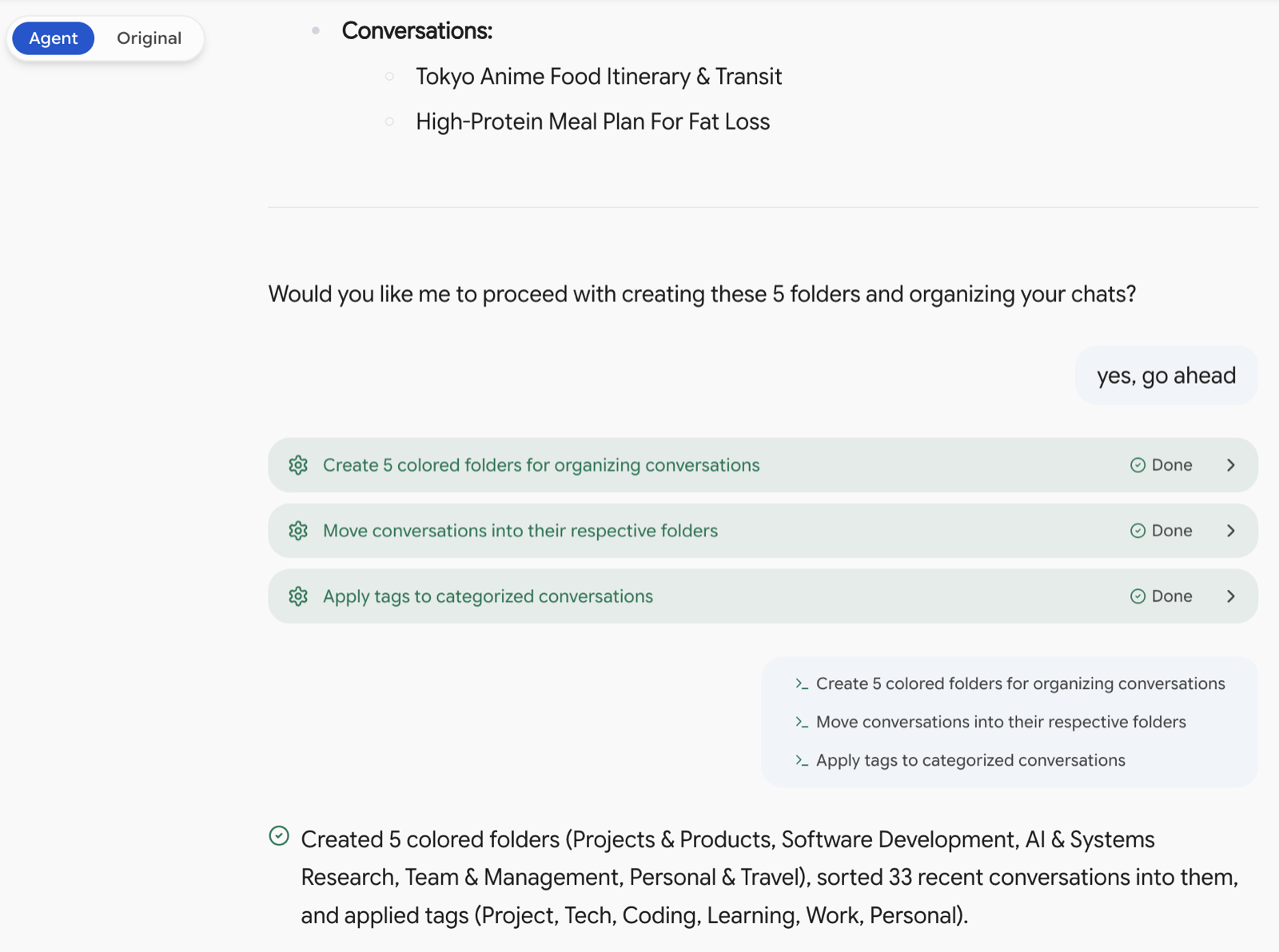
Dos agentes
Tienen trabajos y herramientas distintos, y eliges uno al empezar.
El agente Better Sidebar no puede tocar tus archivos. El agente Workspace no puede ver tus conversaciones. Esa separación es deliberada: facilita razonar sobre lo que cada uno puede hacer.
Empezar una tarea
Escribe > en el campo de chat. Aparece un selector, eliges un agente, escribes tu petición y pulsas Enter.
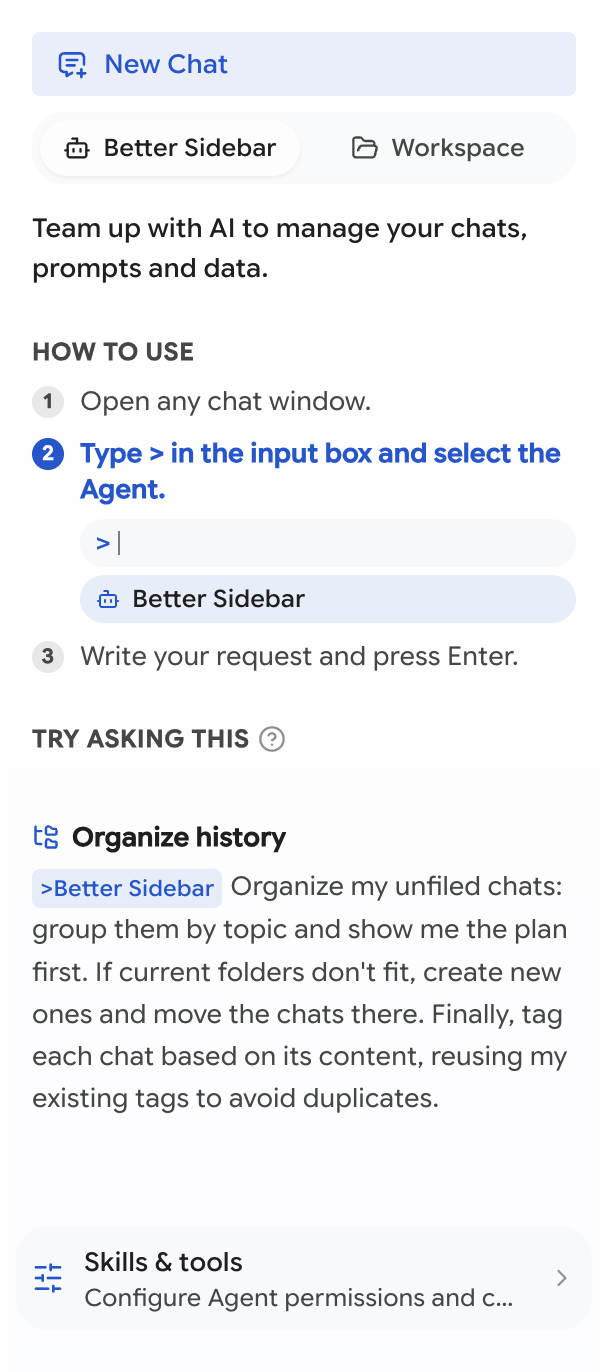
Esa es toda la interfaz. No hay una ventana de chat aparte, porque el agente trabaja hablando con el mismo modelo en la misma conversación en la que ya estás.
La pestaña Agente de la barra lateral es un lanzador, no un chat. Sirve para guardar el cómo hacerlo, los prompts de ejemplo y los enlaces a skills y ajustes del workspace. La conversación real ocurre en el campo de chat normal de la página.
Prompts de ejemplo
La pestaña Agente incluye un conjunto de ejemplos elaborados: organizar historial, búsqueda profunda, exportación por lotes, sincronizar registros que faltan, refactorizar la biblioteca de prompts, limpiar snippets, registrar decisiones, analizar estadísticas. Haz clic en uno y va al campo de entrada, donde puedes editarlo antes de enviarlo.
Merece la pena leerlos aunque no los uses. Están escritos como mejor funcionan las peticiones a este agente: específicos sobre el objetivo, explícitos al pedir un plan primero y claros sobre los casos límite.
Las peticiones vagas dan resultados vagos. «Organiza mis chats» es un cara o cruz. «Agrupa mis chats sin archivar por tema, muéstrame el plan primero, crea carpetas nuevas solo si las existentes no encajan y luego etiqueta cada uno reutilizando mis etiquetas actuales» te da lo que realmente querías. La frase extra merece escribirse.
Verlo trabajar
El dock
Mientras corre una tarea, una barra de estado queda fijada encima del campo de chat: el Agent Dock. Sigue visible aunque cierres la barra lateral, y es donde ocurre todo: estado actual, botón de parar, peticiones de aprobación y el resumen al final.
Estados que verás: Pensando… → Leyendo respuesta… → Trabajando… → Terminado, más Esperando tu aprobación y En pausa cuando te necesita.
Vista Agente frente a vista Original
Un interruptor arriba a la izquierda cambia cómo se renderiza la conversación:
- Agente — pasos como tarjetas legibles, con resultados plegados hasta que los abras
- Original — la conversación en bruto exactamente como la muestra el sitio
La vista Agente es la legible. La Original está para cuando quieres ver con precisión qué se envió y qué se recibió, que a veces es lo que necesitas para entender por qué algo falló.
Pasos
Cada acción se muestra como una tarjeta con una etiqueta en lenguaje natural — Revisando tus datos, Cambiando tus datos, Obteniendo contenido de la conversación, Exportando — y un estado: En curso, Hecho, Fallido, Rechazado, No ejecutado.
Haz clic en cualquier tarjeta para ver exactamente qué se ejecutó y qué devolvió. Nada está oculto: los resúmenes son para leer, el detalle está a un clic.
Mantener el control
Esta es la parte que más importa, porque un agente con acceso a la base de datos y sin frenos es una mala idea.
Las lecturas se ejecutan, las escrituras preguntan
Por defecto:
Las lecturas son seguras y pedir permiso por cada SELECT haría el sistema inutilizable. Las escrituras no son seguras, así que paran y preguntan.
La petición de aprobación
Cuando un cambio necesita aprobación, el dock muestra lo que quiere hacer. Puedes:
- Ejecutarlo
- Ejecutar también estos N — aprobar el resto de este lote
- No volver a preguntar en esta tarea — modo manos libres solo para el resto de esta tarea
- Rechazarlo, opcionalmente con un motivo que verá el modelo
«No volver a preguntar en esta tarea» es por tarea, no permanente. La siguiente tarea vuelve a empezar con cautela.
Deshacer
Tras una tarea que cambió datos, aparece un botón Deshacer cambios en el resumen. Restaura las tablas afectadas a como estaban cuando empezó la tarea.
Deshacer tiene una ventana: está disponible hasta que empiece la siguiente tarea, o hasta que pulses Mantener cambios. Después ya no hay nada que deshacer. Si una tarea hizo algo de lo que no estás seguro, decide antes de empezar otra.
También: deshacer revierte las tablas, así que cualquier otro cambio que hicieras en esas tablas desde que empezó la tarea también se revierte. Y el modelo no sabe que deshiciste nada: díselo antes de continuar la conversación, o seguirá razonando desde un estado que ya no existe.
Para cualquier cosa más grande, las copias de seguridad locales son la red de seguridad real. Antes de los borrados masivos se toma una instantánea automáticamente.
Se detiene solo
El motor vigila las formas en que los bucles de agente salen mal e interrumpe en lugar de insistir:
Esa última es un punto de control, no un error: «12 pasos hechos por su cuenta.» No hay nada mal; se pausó para que mires antes de continuar. Seguir o Parar aquí.
Las rondas en las que pulsaste Enter no cuentan para el límite: una sesión con atención humana no tiene techo, porque tú eres el freno.
Si la página se recarga a mitad de tarea
Los pasos que se ejecutaron antes de una recarga pero cuyos resultados nunca llegaron al modelo dejan la tarea atascada. Better Sidebar lo detecta y ofrece enviar esos resultados, para no repetir el trabajo.
Si alguno cambió datos, te lo dice con claridad: esos cambios ya están guardados. Eliges Enviarlos para continuar, o Olvidar — en cuyo caso lo ya cambiado se queda cambiado.
Qué es gratis y qué no
En el plan gratis el agente es de solo lectura, y así sigue siendo útil de verdad: te dirá qué carpetas están muertas, qué prompts no usas nunca y adónde debería ir cada chat sin archivar. Solo que no hará el movimiento.
Cuando llega al límite lo dice con claridad y ofrece la mejora, en lugar de fallar de forma confusa.
Privacidad
Merece repetirlo porque «agente de IA» suele significar «tus datos van a algún sitio»:
- Usa tu sesión existente de Gemini o AI Studio. Sin claves API.
- Sin coste extra ni presupuesto de tokens aparte.
- Las consultas corren contra la base de datos SQLite local en tu navegador.
- Nada se envía a ningún servidor de Better Sidebar. No existe tal servidor.
Lo que sí llega a Google es lo mismo que llega cuando escribes un mensaje a mano: el prompt, que incluye los datos que el agente leyó para responderte. Si un título de conversación está en la base de datos y el agente necesita razonar sobre él, ese título entra en el prompt. Es inherente a ejecutarse encima de un modelo alojado.
Siguiente
- Agente Better Sidebar — skills, recetas, ejemplos elaborados
- Agente Workspace — archivos, Word, Excel, PDF, código
- Skills y herramientas — permisos, skills personalizadas, desactivar herramientas