
Copias de seguridad y restauración
Better Sidebar guarda todo en una base de datos SQLite local. Hay tres redes de seguridad distintas, y merece distinguirlas:
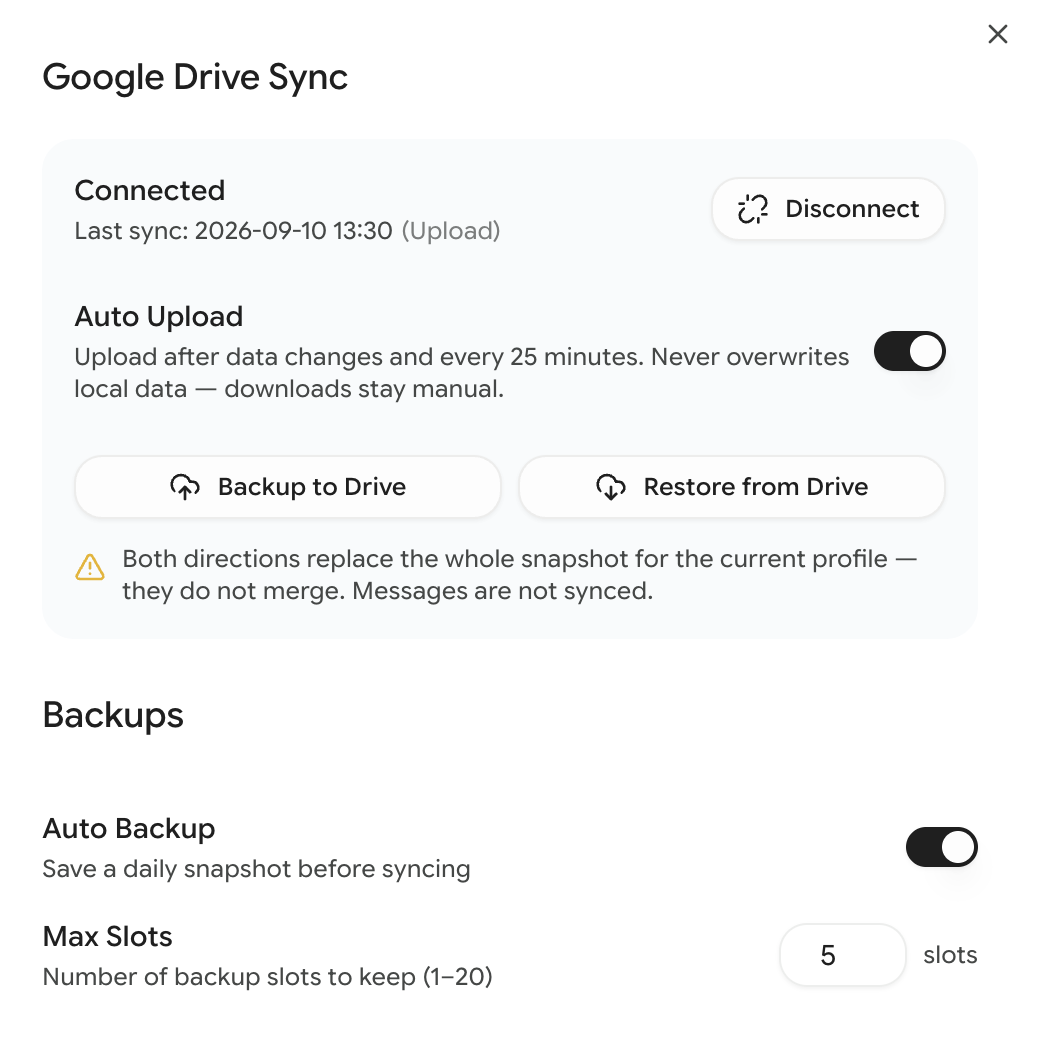
Todo lo de abajo está en Ajustes → Datos y almacenamiento.
Copias de seguridad locales
Better Sidebar hace instantáneas de tu base de datos automáticamente y conserva las últimas, para que puedas volver atrás si algo sale mal.
Instantáneas automáticas
Copia automática está activada por defecto. Se toma una instantánea antes de cualquier cosa que pueda arruinarte el día de forma razonable, y cada una se etiqueta con el motivo:
Esa de «Before restore» importa: incluso una restauración de la que te arrepientas de inmediato es recuperable, porque restaurar crea primero una instantánea.
Ranuras
Máximo de ranuras controla cuántas instantáneas conservar, de 1 a 20. El valor predeterminado es 5. Cuando se alcanza el límite, se elimina la más antigua.
Cinco está bien si eres un usuario normal. Súbelo a 10 o más si dejas que el agente haga cambios amplios, o si estás reestructurando activamente una biblioteca grande: más ranuras significa una ventana más larga para notar que algo salió mal hace tres días.
Ver y restaurar
Haz clic en Ver junto a Copias de seguridad para ver la lista, cada una con su marca de tiempo, motivo y tamaño. Cada entrada ofrece:
- Restaurar — reemplaza tus datos locales actuales con esa instantánea
- Eliminar — quita esa instantánea
También puedes hacer clic en Crear copia ahora para tomar una bajo demanda.
Restaurar sobrescribe tus datos locales actuales. El contenido de los mensajes no se ve afectado por una restauración. Y como se toma primero una instantánea «Before restore», puedes deshacer una restauración restaurando la instantánea que acaba de crear.
Exportación de la base de datos
Haz clic en Exportar para descargar toda la base de datos como un archivo .db, con el nombre de la fecha de hoy (ai-studio-backup-2026-09-11.db). Es un archivo SQLite plano que contiene todo:
- Estructura de carpetas y colores
- Etiquetas y asignaciones
- Favoritos, fijados, descripciones
- Metadatos de conversaciones
- Contenido de mensajes registrados
- Bibliotecas de prompts y snippets
- Ajustes
A diferencia de Drive Sync, una exportación sí incluye el contenido de los mensajes, así que es la única copia completa de tus datos.
La exportación es la herramienta correcta para pasar a otro navegador o máquina, y para guardar una copia en un sitio en el que Google no esté involucrado. Si solo haces una cosa de copia de seguridad a mano, haz esto una vez al mes.
Importación de la base de datos
Haz clic en Importar y elige un archivo .db, .sqlite o .sql. Better Sidebar reemplaza la base de datos actual con él y recarga.
La importación es un reemplazo completo, no una fusión. Exporta tus datos actuales primero si podrías quererlos de vuelta.
Restablecer base de datos
Borra todos los datos de Better Sidebar del perfil activo: carpetas, etiquetas, favoritos, metadatos de conversaciones, mensajes registrados, prompts, snippets. Tus conversaciones en los servidores de Google no se tocan: solo se destruye la organización propia de la extensión.
Aparece un diálogo de confirmación, y el botón está estilizado como destructivo porque lo es.
Restablecer no borra tu copia de seguridad en Drive. Si restableces en local y luego quieres que la copia en la nube también desaparezca, haz clic después en Respaldar en Drive para sobrescribir la instantánea en la nube con la base de datos ahora vacía.
Alcance por perfil
Todo lo anterior opera sobre el perfil activo. Cada perfil tiene su propia base de datos, sus propias ranuras de copia y su propia instantánea de Drive. Cambiar de perfil cambia de qué hablan estos botones. Consulta Varias cuentas.
Cómo se ve una configuración sensata
- Deja Copia automática activada, ranuras en 5 o más
- Conecta Drive Sync y deja Subida automática activada
- Exporta a mano antes de cualquier cosa inusual: una migración grande, probar una build beta, entregar tu portátil a TI
Eso cubre el daño autoinfligido, la pérdida del dispositivo y las rarezas a nivel de navegador, y tras la configuración inicial no te cuesta nada.