
Atajos de teclado
Better Sidebar incluye 16 atajos de teclado personalizables que te permiten controlar la barra lateral, cambiar de pestaña y disparar acciones sin tocar el ratón. Cada atajo se puede reasignar a la combinación de teclas que te resulte natural.
Abre los ajustes de atajos vía Ajustes (icono de engranaje o Alt+Shift+,) → pestaña Atajos de teclado.
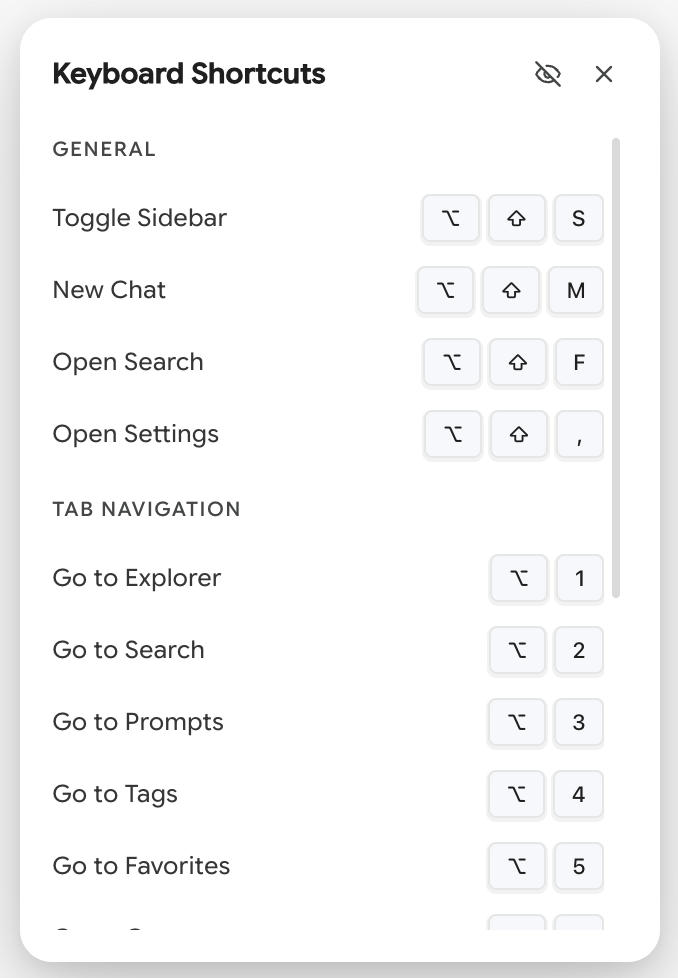
Atajos predeterminados
General
Navegación
Acciones
Los atajos de navegación Alt+1 … Alt+7 son la forma más rápida de cambiar entre pestañas, y se vuelven esenciales en Compact Mode, donde los iconos de pestaña están ocultos por completo.
Teclas en el árbol
Separadas de los atajos configurables de arriba, el árbol de archivos responde a teclas estándar de gestor de archivos una vez que una fila tiene el foco. Estas no se pueden reasignar:
También hay un Ayudante de atajos: un pequeño icono de teclado abajo a la derecha de la página que abre esta lista bajo demanda. Ocúltalo vía Ajustes → Controles de UI → Visibilidad de elementos → Ayudante de atajos.
Grabar una nueva combinación
Para cambiar cualquier atajo:
- Haz clic en el botón de la combinación actual (muestra la combo como
Alt+Shift+S) - El botón entra en modo de grabación: parpadea y muestra «Grabando...»
- Pulsa la combinación de teclas deseada
- La nueva combinación se guarda de inmediato
Reglas de grabación
- Escape cancela la grabación sin cambiar la combinación
- Backspace o Delete desvincula el atajo por completo (lo deja en «—»)
- Haz clic en cualquier sitio fuera del botón de grabación para cancelar
- Necesitas al menos una tecla modificadora (Alt, Ctrl/Cmd, Shift) más una tecla normal
Mientras grabas, la extensión desactiva temporalmente todos los escuchadores de atajos para que tu pulsación no se intercepte antes de llegar al grabador.
Detección de conflictos
Si asignas una combinación que ya usa otra acción, Better Sidebar te avisa de inmediato. Aparece un botón de combinación con tinte rojo y un mensaje de conflicto debajo:
⚠️ Conflicto con: Alternar barra lateral
La combinación en conflicto sigue funcionando: no se bloquea. Pero el aviso te ayuda a notarlo para que puedas corregirlo.
Las combinaciones en conflicto se permiten pero son impredecibles. Solo se disparará una acción al pulsar las teclas, y cuál gana depende del orden de registro. Corrige los conflictos reasignando una de las dos acciones.
Restablecer atajos
Restablecer un solo atajo
Tras cambiar una combinación, aparece un pequeño icono ↩ (deshacer) a su lado. Haz clic para restablecer ese atajo a su valor predeterminado.
Restablecer todos los atajos
Haz clic en el botón Restablecer todo arriba a la derecha de la página de Atajos de teclado. Esto revierte cada combinación a los valores de fábrica: útil si has dejado tus combinaciones en un estado confuso.
Atajos específicos de plataforma
Algunos atajos solo están disponibles en ciertas plataformas:
- Navegación de Gems y Notebooks — solo Gemini (estas pestañas no existen en AI Studio)
- Alternar Zen Mode — solo Gemini (Zen Mode es una función de Gemini)
Estos atajos no aparecerán en el panel de ajustes cuando estés en una plataforma que no los soporta.
Visualización de teclas modificadoras
En macOS, las teclas modificadoras se muestran como símbolos:
En Windows/Linux, los modificadores se muestran como texto: Ctrl+Alt+Shift+N.
Si usas varias extensiones intensivas en teclado, comprueba también conflictos con ellas. Better Sidebar no puede detectar conflictos con otras extensiones: solo dentro de sus propios atajos. Una prueba rápida: pulsa tu nueva combinación y asegúrate de que solo se dispara la acción esperada.
Consejos del ayudante
Al final de la página de ajustes encontrarás tres recordatorios:
- Grabar: Haz clic en una combinación y luego pulsa tu combo de teclas
- Desvincular: Pulsa Backspace/Delete durante la grabación para quitar un atajo
- Cancelar: Pulsa Escape para cancelar la grabación