
エージェント概要
Better Sidebar には AI エージェントが組み込まれています。仕事を普通の言葉で伝えると、手順を考え、実行し、結果を報告します。
重要な点:エージェントは 既存の Gemini または AI Studio セッション経由 で動きます。貼り付ける API キーも、買うトークンも、サーバーもありません。すでに話しているモデルが仕事をし、データはブラウザの外に出ません。
2 つのエージェント
役割とツールが違い、開始時にどちらかを選びます。
Better Sidebar エージェントはファイルに触れません。Workspace エージェントは会話を見ません。この分離は意図的です — それぞれが何をしてよいかが分かりやすくなります。
タスクの開始
チャット入力で > と打ちます。ピッカーが出るのでエージェントを選び、依頼を書いて Enter を押します。
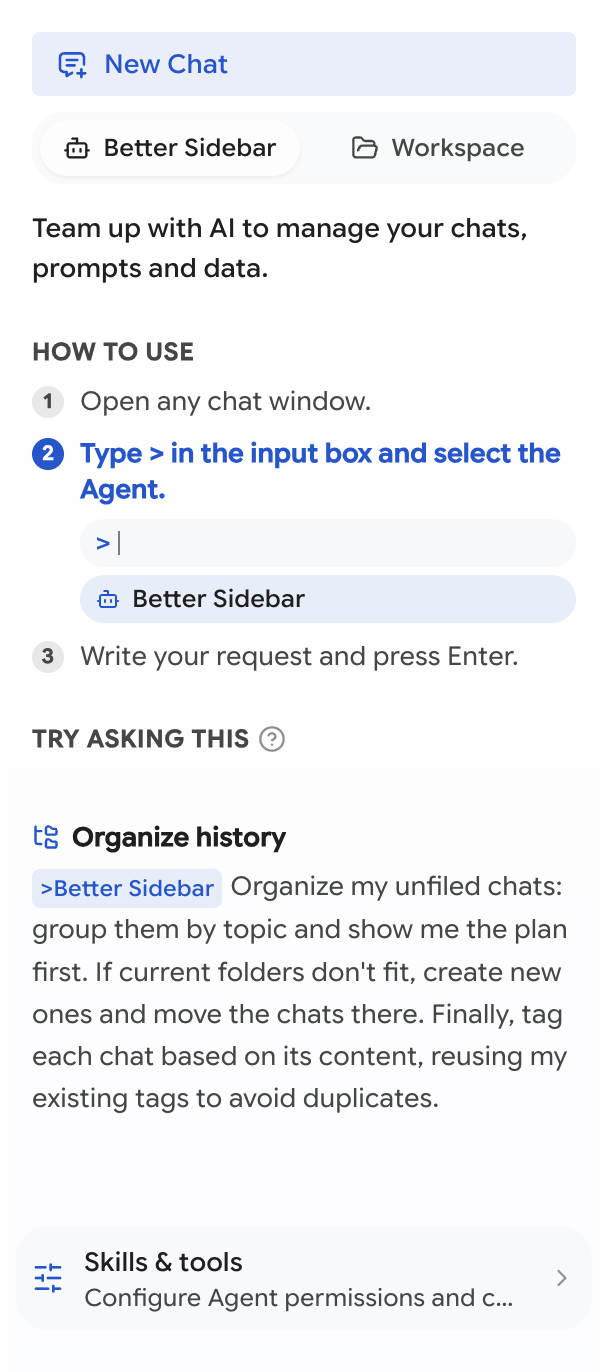
これがインターフェースのすべてです。別チャット窓はありません。エージェントは、すでに開いている同じ会話の同じモデルと話すことで動くからです。
サイドバーの Agent タブはランチャーであり、チャットではありません。使い方、例プロンプト、スキルやワークスペース設定へのリンクを置く場所です。実際の会話はページ標準のチャット入力で行われます。
例プロンプト
Agent タブには実践例が揃っています — 履歴の整理、深い検索、一括エクスポート、欠けた記録の同期、プロンプトライブラリのリファクタ、スニペットの整理、決定の記録、統計の分析。クリックすると入力欄に入り、送る前に編集できます。
使わなくても読む価値があります。このエージェントへの依頼として効く書き方になっています。目標が具体的で、まず計画を見せるよう明示し、端ケースもはっきりしています。
曖昧な依頼は曖昧な結果になります。「チャットを整理して」はコイン投げです。「未整理のチャットをトピックでグループ化し、まず計画を見せて。既存フォルダで足りないときだけ新しいフォルダを作り、既存タグを再利用してタグ付けして」なら、本当に欲しかった結果に近づきます。一文足す価値があります。
動作の見方
ドック
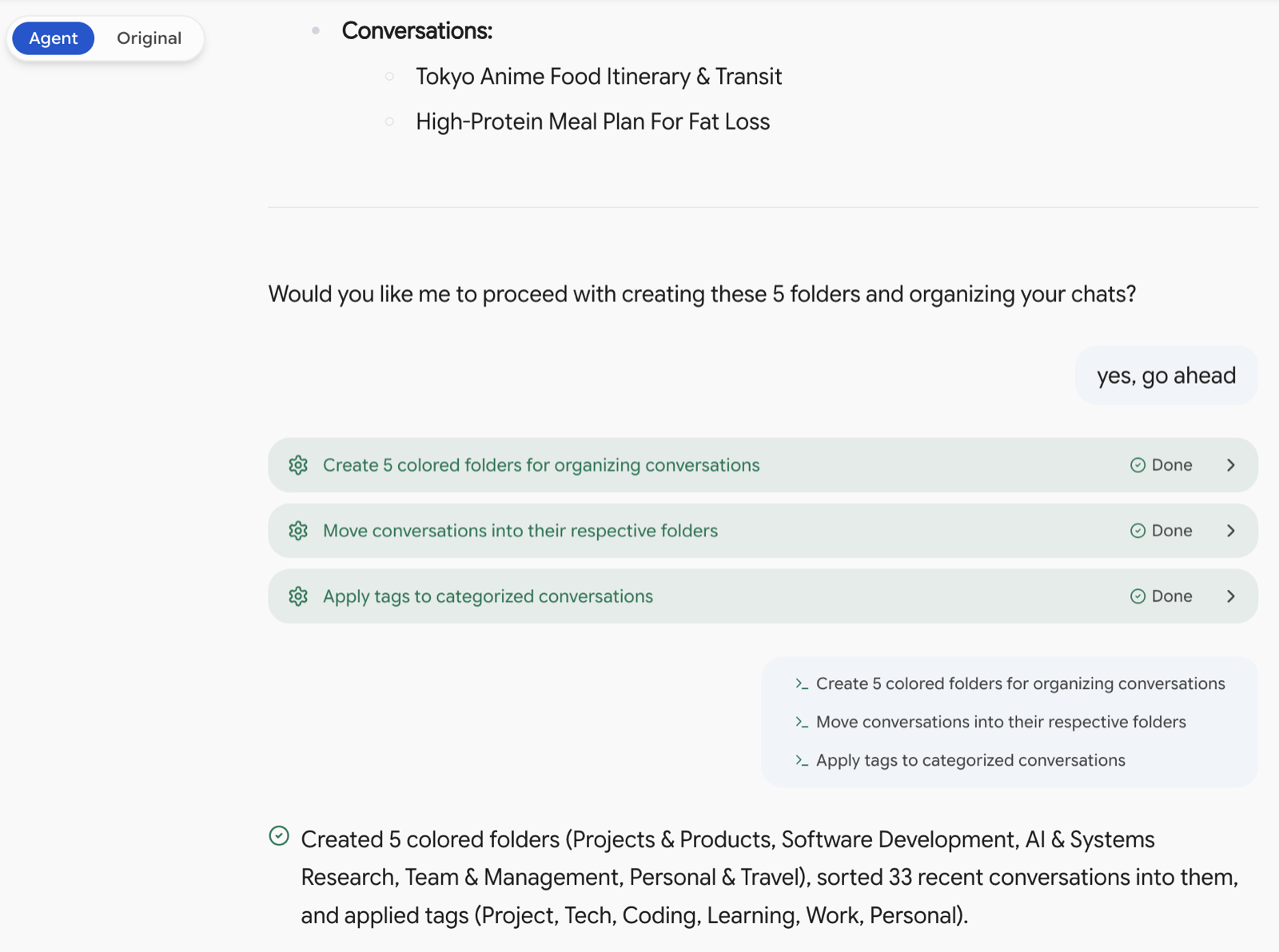
タスク実行中、チャット入力の上にステータスバーが固定されます — Agent Dock です。サイドバーを閉じても見え、ここで現在状態、停止ボタン、承認プロンプト、最後の要約が起きます。
見える状態:考えています… → 応答を読み取っています… → 実行中… → 完了、必要なら 承認をお待ちしています と 一時停止。
エージェント表示とオリジナル表示
左上のトグルで会話の描画を切り替えます。
- エージェント — 手順を読みやすいカードとして並べ、結果は開くまで折りたたみ
- オリジナル — サイトが描画するそのままの生の会話
読むならエージェント表示です。オリジナル表示は、送受信の正確な内容を見たいとき — 何かがうまくいかない理由を知るのにたまに必要です。
ステップ
各アクションは平易なラベルのカードになります — データを確認しています、データを変更しています、会話内容を取得しています、エクスポートしています — と状態:実行中、完了、失敗、拒否、未実行。
カードをクリックすると、何が走り何が返ったかが正確に見えます。隠すものはありません。要約は読むため、詳細はワンクリック先です。
コントロールを保つ
ここがいちばん大事です。データベースに触れ、ブレーキのないエージェントは危険だからです。
読み取りは実行、書き込みは確認
デフォルト:
読み取りは安全で、すべての SELECT に許可を求めると使い物になりません。書き込みは安全ではないので、止まって聞きます。
承認プロンプト
変更に承認が必要なとき、ドックがやりたいことを示します。選べるのは:
- 実行 する
- この N 件も実行 — このバッチの残りを承認
- このタスクではもう聞かない — このタスクの残りだけ手離れ
- 拒否 — 任意でモデルが見る理由を付けられる
「このタスクではもう聞かない」はタスク単位で、恒久ではありません。次のタスクはまた慎重に始まります。
アンドゥ
データを変えたタスクのあと、要約に 変更を元に戻す ボタンが出ます。影響したテーブルを、タスク開始時の状態に戻します。
アンドゥには期限があります:次の タスクが始まるまで、または 変更を保持 をクリックするまでです。そのあとでは元に戻せません。よく分からないことをしたタスクなら、次を始める前に決めてください。
また、アンドゥはテーブルを戻すので、タスク開始以降にそれらのテーブルへ行った 他の 変更も戻ります。モデルはアンドゥを知りません — 会話を続ける前に伝えてください。存在しない状態から推論を続けてしまいます。
大きな変更には、ローカルバックアップ が本当の安全網です。一括削除の前には自動でスナップショットが取られます。
自分で止まる
エンジンはエージェントのループが壊れるパターンを監視し、無理に続けず中断します。
最後のものは チェックイン であり、エラーではありません:「12 ステップを単独で実行しました。」 問題はありません。続ける前に見られるよう止まっただけです。続ける か ここで止める。
Enter を押したラウンドは上限に数えません — 手を入れているセッションに天井はなく、ブレーキはあなたです。
タスク途中でページが再読み込みされたら
再読み込み前に走ったが結果がモデルに届かなかったステップがあると、タスクが詰まります。Better Sidebar はそれに気づき、結果を送って続ける提案をします。仕事のやり直しを避けます。
データ変更があった場合ははっきり伝えます:それらの変更はすでに保存済みです。送る で続けるか、忘れる — すでに変わったものはそのまま残ります。
無料と有料
無料プランではエージェントは読み取り専用ですが、それでも十分役立ちます — 死んだフォルダ、使っていないプロンプト、未整理チャットの行き先を教えてくれます。移動だけはしません。
壁に当たると分かりやすく伝え、紛らわしい失敗ではなくアップグレードを提案します。
プライバシー
「AI エージェント」が「データがどこかへ行く」を意味しがちなので、改めて:
- 既存の Gemini または AI Studio セッションを使います。API キーなし。
- 追加料金も、別のトークン予算もなし。
- クエリはブラウザ内のローカル SQLite データベースに対して走ります。
- Better Sidebar のサーバーへは何も送られません。そのようなサーバーはありません。
Google に 届く ものは、手でメッセージを打つときと同じです。プロンプトと、回答のためにエージェントが読んだデータです。データベースに会話タイトルがあり、エージェントがそれを推論に使うなら、そのタイトルはプロンプトに入ります。ホスト済みモデルの上で動かす以上、避けられません。
次へ
- Better Sidebar エージェント — スキル、レシピ、実践例
- ワークスペースエージェント — ファイル、Word、Excel、PDF、コード
- スキルとツール — 権限、カスタムスキル、ツールのオフ