
快捷键一览

Better Sidebar 内建了 16 组可自定义的键盘快捷键,让你在不碰鼠标的情况下轻松掌控侧边栏展开、标签页切换与日常操作。每一组快捷键均可自定义为你最习惯的按键组合。

前往 设置(齿轮图示或 Alt+Shift+,)→ 键盘快捷键 (Keyboard Shortcuts)。
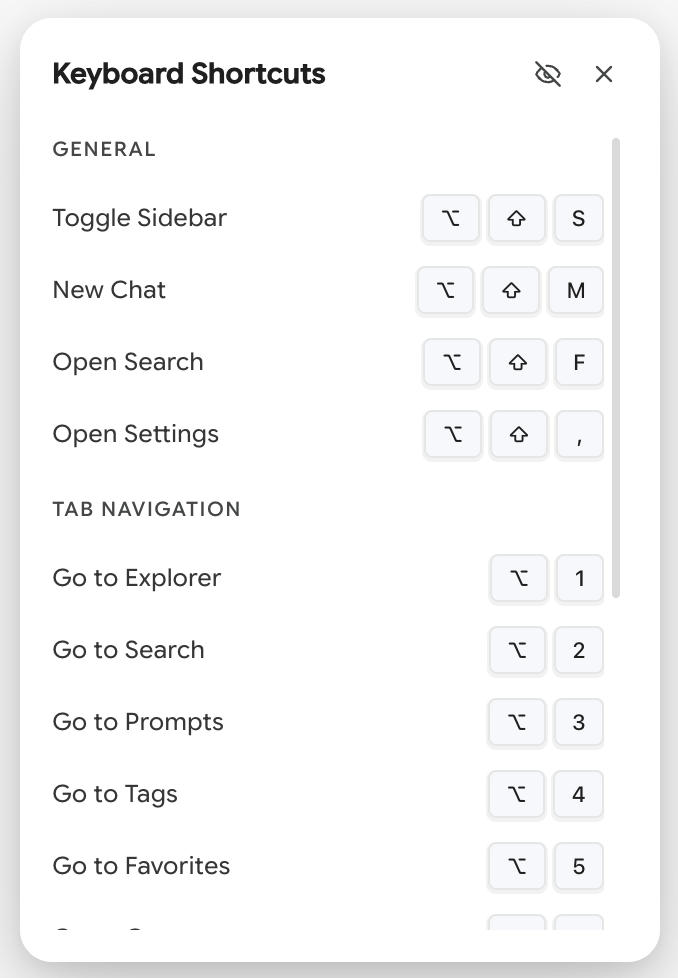
包含常规、导航与动作三个区块的快捷键设置页面

默认快捷键列表

常规操作 (General)

操作动作默认按键组合功能说明
切换侧边栏展开/收起Alt+Shift+S显示或隐藏 Better Sidebar 侧边栏
新增对话Alt+Shift+M快速开启一则全新的对话
开启全文搜索Alt+Shift+F跳转至「全文搜索」标签页
开启设置窗口Alt+Shift+,开启设置面板

快速标签页导航 (Navigation)

操作动作默认按键组合功能说明
资料库 (Library)Alt+1切换至资料库标签页
全文搜索 (Search)Alt+2切换至全文搜索标签页
提示词库 (Prompts)Alt+3切换至提示词库标签页
标签管理 (Tags)Alt+4切换至标签管理标签页
收藏列表 (Favorites)Alt+5切换至收藏标签页
GemsAlt+6切换至 Gems 标签页(仅限 Gemini)
笔记本 (Notebooks)Alt+7切换至笔记本标签页(仅限 Gemini)

核心功能动作 (Actions)

操作动作默认按键组合功能说明
切换 Zen 专注模式Alt+Shift+Z开启或退出 Zen 模式(仅限 Gemini)
切换至原生侧边栏Alt+Shift+Q在 Better Sidebar 与平台原生侧边栏间切换
切换批量模式Alt+Shift+B进入或退出批量多选模式
全部折叠Alt+Shift+C折叠当前目录树中的所有文件夹
切换视图模式Alt+Shift+T在树状视图与时间线视图间切换
Tip

Alt+1 … Alt+7 是切换标签页最快的方式,尤其在开启了隐藏图示列的 紧凑模式 时格外关键。

目录树专属档案总管按键

选取目录树中的项目后,支持标准键盘快速操作(无需设置):

按键功能说明
↑ ↓在各列之间移动焦点
→ ←展开 / 折叠文件夹
Enter开启焦点所在的对话
F2重命名
Delete删除选取项目

录制自定义快捷键

  1. 点击当前快捷键按钮
  2. 按钮进入 录制模式 —— 呈现脉动呼吸状态并显示「正在录制...」
  3. 按下你理想的按键组合(需包含至少一个修饰键如 Alt、Ctrl/Cmd 或 Shift)
  4. 新快捷键即刻自动存储生效

按下 Escape 可随时取消录制;按下 Backspace 或 Delete 则可彻底清除该快捷键。

冲突自动侦测

若将已被其他功能占用的按键组合赋予新动作,系统会亮起红底警告:

⚠️ 与以下动作冲突:切换侧边栏展开/收起

冲突快捷键依然可被保存,但触发时只会执行其中一个。建议重新录制以消除冲突。

Paper Crane Dev  ·  set in Playfair Display & JetBrains Mono