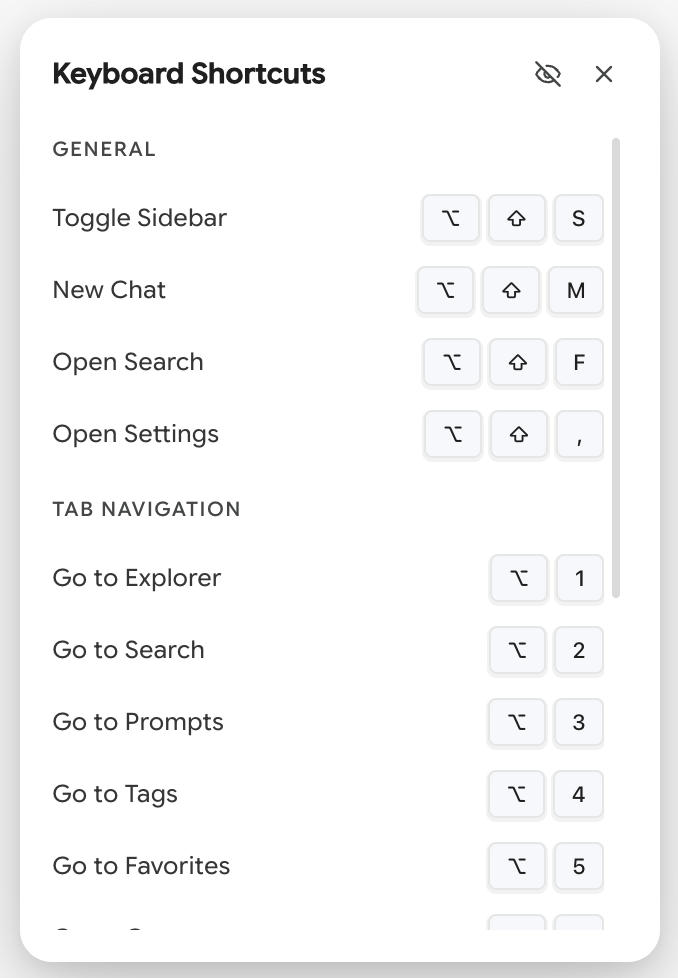
快速鍵一覽

Better Sidebar 內建了 16 組可自訂的鍵盤快速鍵,讓你在不碰滑鼠的情況下輕鬆掌控側邊欄展開、分頁切換與日常操作。每一組快速鍵均可自訂為你最習慣的按鍵組合。

前往 設定(齒輪圖示或 Alt+Shift+,)→ 鍵盤快速鍵 (Keyboard Shortcuts)

包含常規、導航與動作三個區塊的快速鍵設定頁面

預設快速鍵清單

常規操作 (General)

操作動作預設按鍵組合功能說明
切換側邊欄展開/收起Alt+Shift+S顯示或隱藏 Better Sidebar 側邊欄
新增對話Alt+Shift+M快速開啟一則全新的對話
開啟全文搜尋Alt+Shift+F跳轉至「全文搜尋」分頁
開啟設定視窗Alt+Shift+,開啟設定面板

快速分頁導航 (Navigation)

操作動作預設按鍵組合功能說明
資料庫 (Library)Alt+1切換至資料庫分頁
全文搜尋 (Search)Alt+2切換至全文搜尋分頁
提示詞庫 (Prompts)Alt+3切換至提示詞庫分頁
標籤管理 (Tags)Alt+4切換至標籤管理分頁
收藏清單 (Favorites)Alt+5切換至收藏分頁
GemsAlt+6切換至 Gems 分頁(僅限 Gemini)
筆記本 (Notebooks)Alt+7切換至筆記本分頁(僅限 Gemini)

核心功能動作 (Actions)

操作動作預設按鍵組合功能說明
切換 Zen 專注模式Alt+Shift+Z開啟或退出 Zen 模式(僅限 Gemini)
切換至原生側邊欄Alt+Shift+Q在 Better Sidebar 與平台原生側邊欄間切換
切換批次模式Alt+Shift+B進入或退出批次多選模式
全部摺疊Alt+Shift+C摺疊當前目錄樹中的所有資料夾
切換檢視模式Alt+Shift+T在樹狀檢視與時間線檢視間切換
Tip

Alt+1Alt+7 是切換分頁最快的方式,尤其在開啟了隱藏圖示列的 緊湊模式 時格外關鍵。

目錄樹專屬檔案總管按鍵

選取目錄樹中的項目後,支援標準鍵盤快速操作(無需設定):

按鍵功能說明
在各列之間移動焦點
展開 / 摺疊資料夾
Enter開啟焦點所在的對話
F2重新命名
Delete刪除選取項目

錄製自訂快速鍵

  1. 點擊當前快速鍵按鈕
  2. 按鈕進入 錄製模式 —— 呈現脈動呼吸狀態並顯示「正在錄製...」
  3. 按下你理想的按鍵組合(需包含至少一個修飾鍵如 Alt、Ctrl/Cmd 或 Shift)
  4. 新快速鍵即刻自動儲存生效

按下 Escape 可隨時取消錄製;按下 BackspaceDelete 則可徹底清除該快速鍵。

衝突自動偵測

若將已被其他功能佔用的按鍵組合賦予新動作,系統會亮起紅底警告:

⚠️ 與以下動作衝突:切換側邊欄展開/收起

衝突快速鍵依然可被保存,但觸發時只會執行其中一個。建議重新錄製以消除衝突。

Paper Crane Dev  ·  set in Playfair Display & JetBrains Mono