
キーボードショートカット
Better Sidebar には、サイドバー操作、タブ切替、アクション起動をマウスなしで行えるカスタマイズ可能なキーボードショートカットが 16 あります。どのショートカットも、自然に感じるキー組み合わせへ再バインドできます。
ホットキー設定は 設定(歯車アイコンまたは Alt+Shift+,)→ キーボードショートカット タブから開きます。
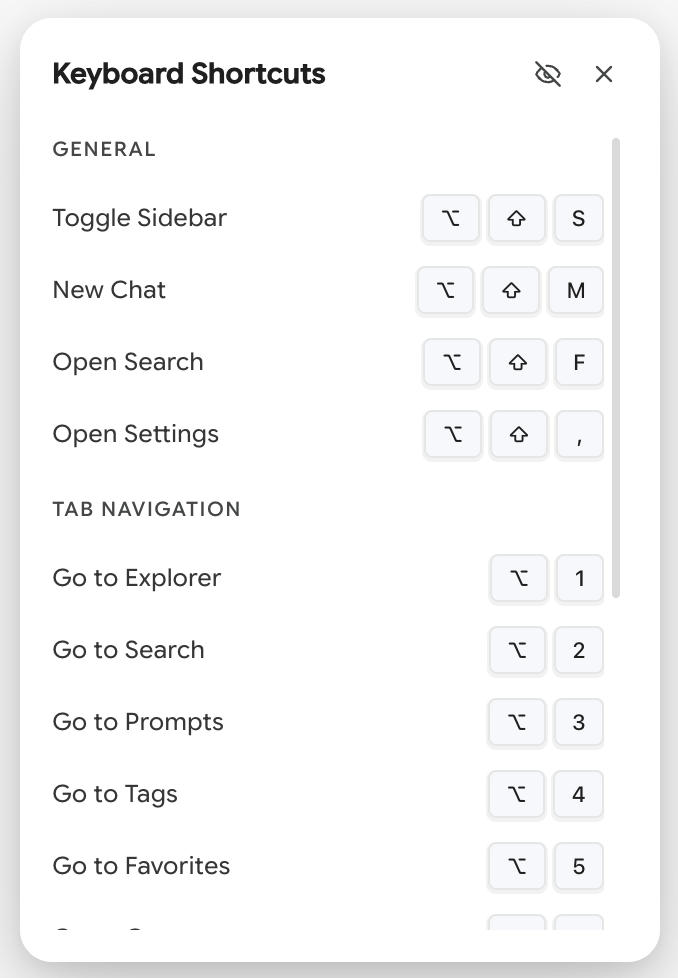
デフォルトショートカット
一般
ナビゲーション
アクション
Alt+1 … Alt+7 のナビゲーションはタブ間のいちばん速い道で、タブアイコンが完全に隠れる Compact Mode では必須になります。
ツリー内キー
上記の設定可能なショートカットとは別に、行にフォーカスがあるとファイルツリーは標準のファイルマネージャキーに応答します。これらは再バインドできません。
ショートカットヘルパー もあります — ページ右下の小さなキーボードアイコンで、この一覧をオンデマンドで開けます。隠すには 設定 → UI コントロール → 要素の表示 → ショートカットヘルパー。
新しいバインドの録音
ショートカットを変えるには:
- 現在のバインドボタンをクリック(
Alt+Shift+Sのようなキー組み合わせを表示) - ボタンが 録音モード に入り、点滅して「Recording...」と表示
- 欲しいキー組み合わせを押す
- 新しいバインドがすぐ保存される
録音のルール
- Escape はバインドを変えずに録音をキャンセル
- Backspace または Delete はショートカットを完全に解除(「—」に設定)
- 録音ボタンの外をクリックしてもキャンセル
- 修飾キー(Alt、Ctrl/Cmd、Shift)が少なくとも 1 つと通常キーが必要
録音中、拡張機能は一時的にすべてのホットキーリスナーを無効化し、キー入力がレコーダーに届く前に横取りされないようにします。
競合検出
別アクションがすでに使っているキー組み合わせを割り当てると、Better Sidebar はすぐ警告します。赤みを帯びたバインドボタンと、下に競合メッセージが出ます。
⚠️ Conflicts with: Toggle Sidebar
競合するバインドはそれでも 動きます — ブロックされません。ただし気づいて直せるよう警告します。
競合バインドは許可されますが予測不能です。キーを押したとき発火するのは 1 アクションだけで、どちらが勝つかは登録順に依存します。どちらか一方を再バインドして競合を直してください。
ショートカットのリセット
単一ショートカットをリセット
バインド変更後、横に小さな ↩(アンドゥ)アイコンが出ます。クリックするとそのショートカットだけデフォルトに戻ります。
すべてのショートカットをリセット
キーボードショートカットページ右上の すべてリセット をクリック。すべてのバインドを工場出荷時に戻します — バインドが混乱したときに便利です。
プラットフォーム固有のショートカット
一部のショートカットは特定プラットフォームでのみ利用できます。
- Gems と Notebooks のナビゲーション — Gemini のみ(これらのタブは AI Studio にない)
- Zen Mode の切り替え — Gemini のみ(Zen Mode は Gemini 機能)
対応しないプラットフォームにいるとき、これらのショートカットは設定パネルに出ません。
修飾キーの表示
macOS では修飾キーは記号で表示されます。
Windows/Linux では修飾キーはテキスト表示:Ctrl+Alt+Shift+N。
キーボード多用の拡張機能を複数使うなら、それらとの競合も確認してください。Better Sidebar は他拡張との競合は検出できず、自ショートカット内だけです。簡単なテスト:新しいバインドを押し、期待したアクションだけが発火することを確認。
ヘルパーのヒント
設定ページ下部に 3 つのリマインダーがあります。
- 録音:バインドをクリックしてからキー組み合わせを押す
- 解除:録音中に Backspace/Delete でショートカットを削除
- キャンセル:Escape で録音をキャンセル