
資料備份與還原
Better Sidebar 將所有資料儲存在本地的 SQLite 資料庫中。系統提供三道獨立的安全防護網:
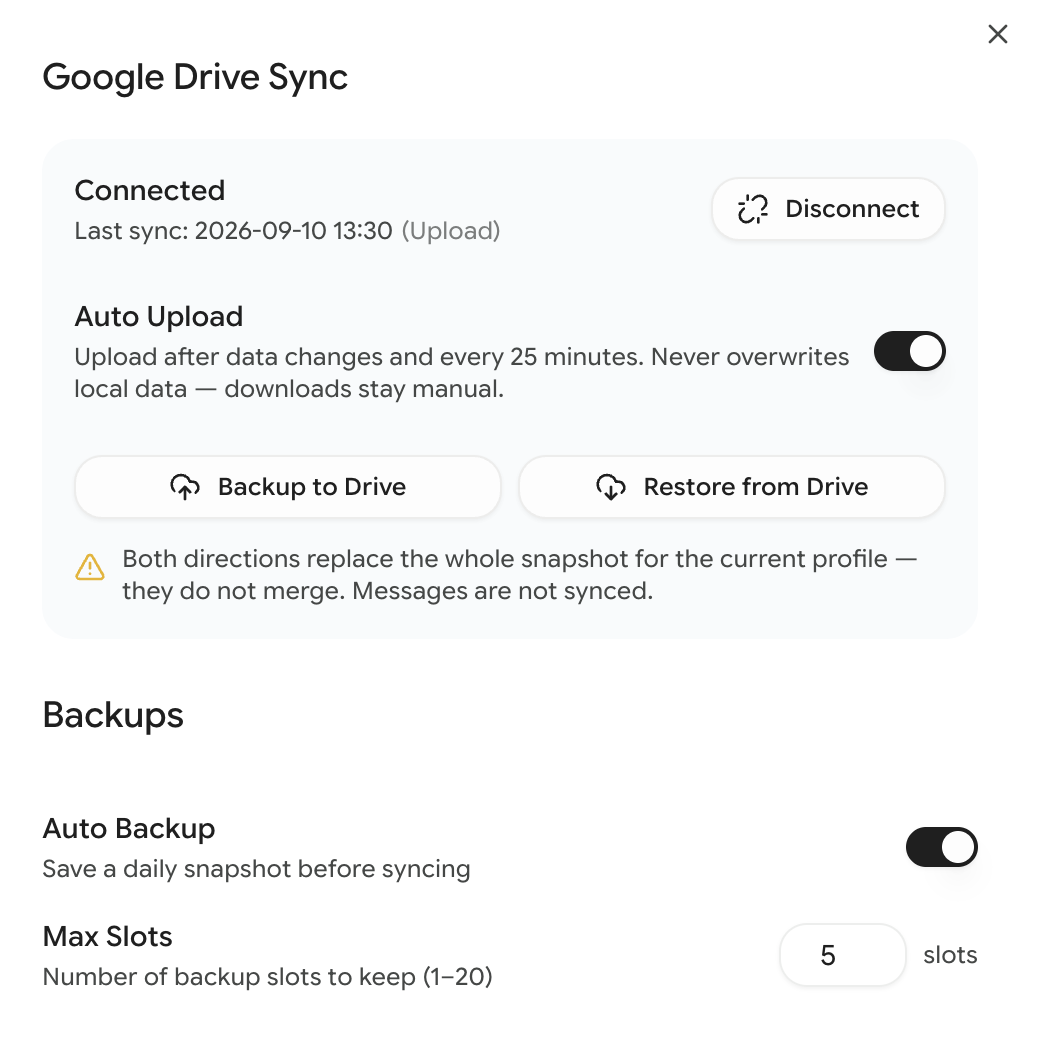
以下所有控制選項均位於 設定 → 資料與儲存。
本地快照備份 (Local Backups)
Better Sidebar 會在背後自動為資料庫建立歷史快照並保留近期副本,一旦發生意外隨時可以一鍵回滾復原。
自動建立快照的時機
自動備份 預設開啟。在任何可能造成資料大幅變動的操作前,系統都會預先拍攝一份快照,並貼上清晰的標記:
「還原前」快照格外重要:即使你執行了一次後悔的還原,也能透過回滾該次還原前自動產生的快照重新找回資料。
快照容量額度
最大槽位數 (Max Slots) 控制保留的快照數量(1 到 20 份,預設為 5 份)。額滿後會自動循環移除最舊的一份。
資料庫匯出 (Database Export)
點擊 匯出 可下載包含今日日期的單一 .db 完整檔案(如 ai-studio-backup-2026-09-12.db)。這是一個標準 SQLite 資料庫檔案,包含一切完整內容:
- 資料夾結構與色彩
- 標籤與對話關聯
- 收藏、置頂與備註
- 對話中繼資料
- 已記錄的完整訊息內文
- 提示詞庫與片段庫
- 各項個人設定
不同於 Drive 同步,手動資料庫匯出 確實包含訊息內文,是真正 100% 完整無缺的拷貝。
資料庫匯入 (Database Import)
點擊 匯入 並選取任一 .db、.sqlite 或 .sql 檔案。Better Sidebar 會以該檔案完整替換當前資料庫並自動重新整理。
Warning
匯入屬於整體替換而非合併。若當前資料有價值,請在匯入前務必先將當前資料庫點擊匯出備份。
重設資料庫 (Reset Database)
清空當前設定檔下 Better Sidebar 的所有本地資料:資料夾、標籤、提示詞、片段庫與已快取的訊息。你在 Google 伺服器上的原始對話完全不受影響。
Warning
重設不會清空你的雲端 Drive 備份。若同時想抹除雲端快照,請在本地重設後手動點擊一次「備份至 Drive」覆蓋雲端。