
バックアップと復元
Better Sidebar はすべてをローカル SQLite データベースに保ちます。安全網は 3 つあり、区別しておく価値があります。
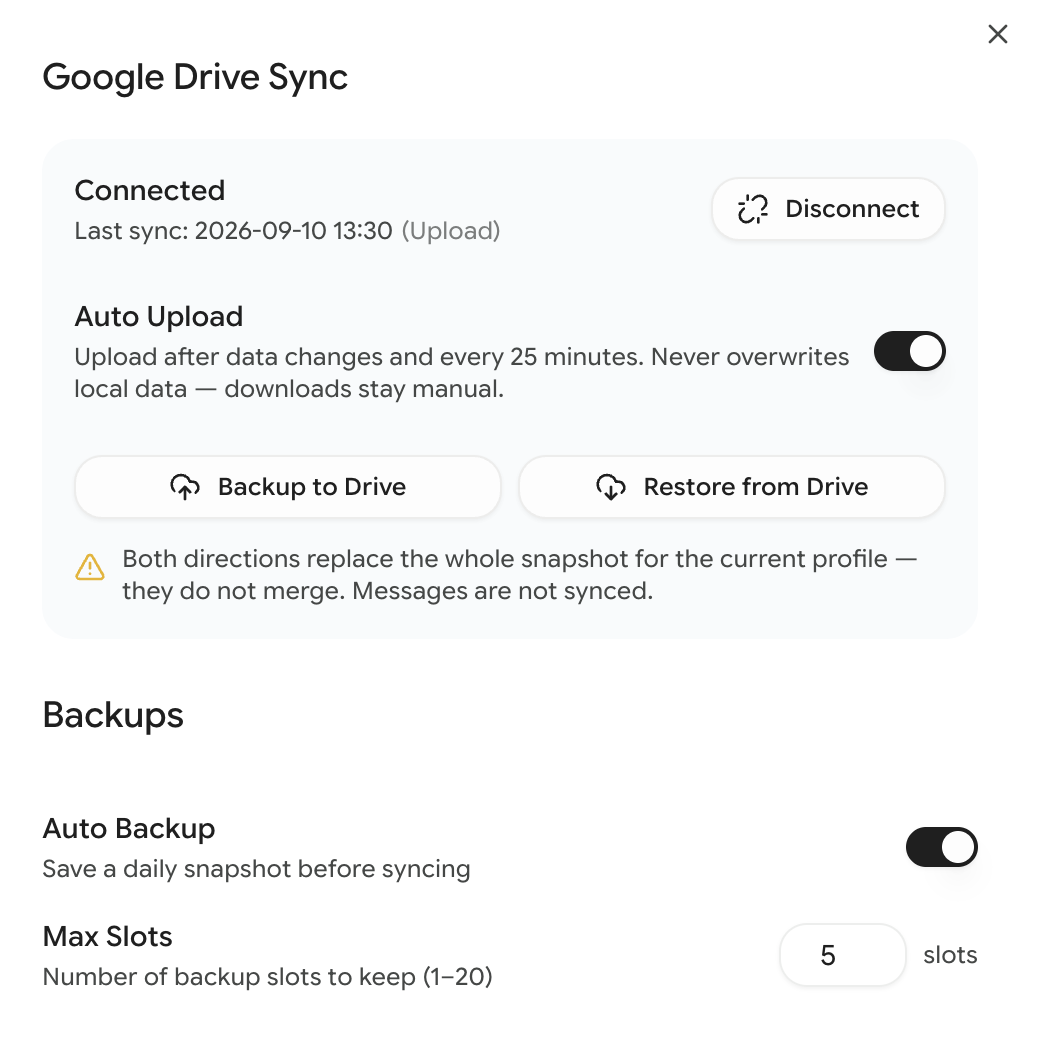
以下はすべて Settings → Data & Storage にあります。
ローカルバックアップ
Better Sidebar はデータベースを自動でスナップショットし、直近のいくつかを残すので、問題が起きたらロールバックできます。
自動スナップショット
Auto Backup はデフォルトでオンです。一日を台無しにしそうな操作の前にスナップショットが取られ、それぞれ理由ラベルが付きます。
「Before restore」が重要です。すぐ後悔した復元でも、復元自体が先にスナップショットを作るので戻せます。
スロット
Max Slots は保持するスナップショット数で、1〜20。デフォルトは 5。上限に達すると最も古いものが落ちます。
普通の使い方なら 5 で十分です。エージェントに大胆な変更を任せる、大きなライブラリを積極的に組み替えているなら 10 以上にしてください — スロットが多いほど、「3 日前に何かが壊れた」と気づける窓が長くなります。
表示と復元
Backups の横の View をクリックすると一覧が出ます。それぞれタイムスタンプ、理由、サイズ付き。各エントリでできること:
- Restore — 現在のローカルデータをそのスナップショットで置換
- Delete — そのスナップショットを削除
Create Backup Now でオンデマンド取得もできます。
復元は現在のローカルデータを上書きします。メッセージ内容は復元の影響を受けません。また「Before restore」スナップショットが先に取られるので、いま作ったスナップショットを復元すれば復元自体を取り消せます。
データベースエクスポート
Export をクリックすると、今日の日付付き(ai-studio-backup-2026-09-11.db)の .db ファイルとしてデータベース全体をダウンロードします。中身は次を含むプレーンな SQLite です。
- フォルダ構造と色
- タグと割り当て
- お気に入り、ピン、説明
- 会話メタデータ
- 記録済みメッセージ内容
- プロンプトとスニペットのライブラリ
- 設定
Drive Sync と違い、エクスポートにはメッセージ内容が 含まれます。データの完全なコピーはこれだけです。
別ブラウザや別マシンへの移行、Google が関与しない場所にコピーを置くにはエクスポートが正解です。手動バックアップを 1 つだけするなら、月に 1 回これをしてください。
データベースインポート
Import をクリックし、.db、.sqlite、.sql ファイルを選びます。Better Sidebar は現在のデータベースをそれで置き換え、再読み込みします。
インポートはマージではなく完全置換です。戻す可能性があるなら、先に現在のデータをエクスポートしてください。
データベースのリセット
アクティブプロファイルの Better Sidebar データをすべて消します。フォルダ、タグ、お気に入り、会話メタデータ、記録済みメッセージ、プロンプト、スニペット。Google 上の会話には触れません — 消えるのは拡張機能自身の整理だけです。
確認ダイアログが出ます。破壊的なのでボタンもそう見える見た目です。
リセットは Drive バックアップを 消しません。ローカルをリセットしたあとクラウド側も空にしたい場合は、その後 Backup to Drive をクリックして、いま空のデータベースでクラウドスナップショットを上書きしてください。
プロファイル単位の範囲
上記はすべて アクティブなプロファイル に対して動きます。各プロファイルに独自のデータベース、バックアップスロット、Drive スナップショットがあります。プロファイルを切り替えると、これらのボタンが指す対象も切り替わります。マルチアカウント を参照してください。
妥当なセットアップの例
- Auto Backup はオン、スロットは 5 以上
- Drive Sync を接続し Auto Upload をオン
- 珍しいことをする前 — 大きな移行、ベータ版の試用、ノート PC を IT に渡す前 — に手動で Export
これで自作自演の破壊、端末喪失、ブラウザまわりの奇妙さもカバーでき、初期セットアップ以降の手間はほぼゼロです。