
数据备份与还原
Better Sidebar 将所有资料存储在本地的 SQLite 数据库中。系统提供三道独立的安全防护网:
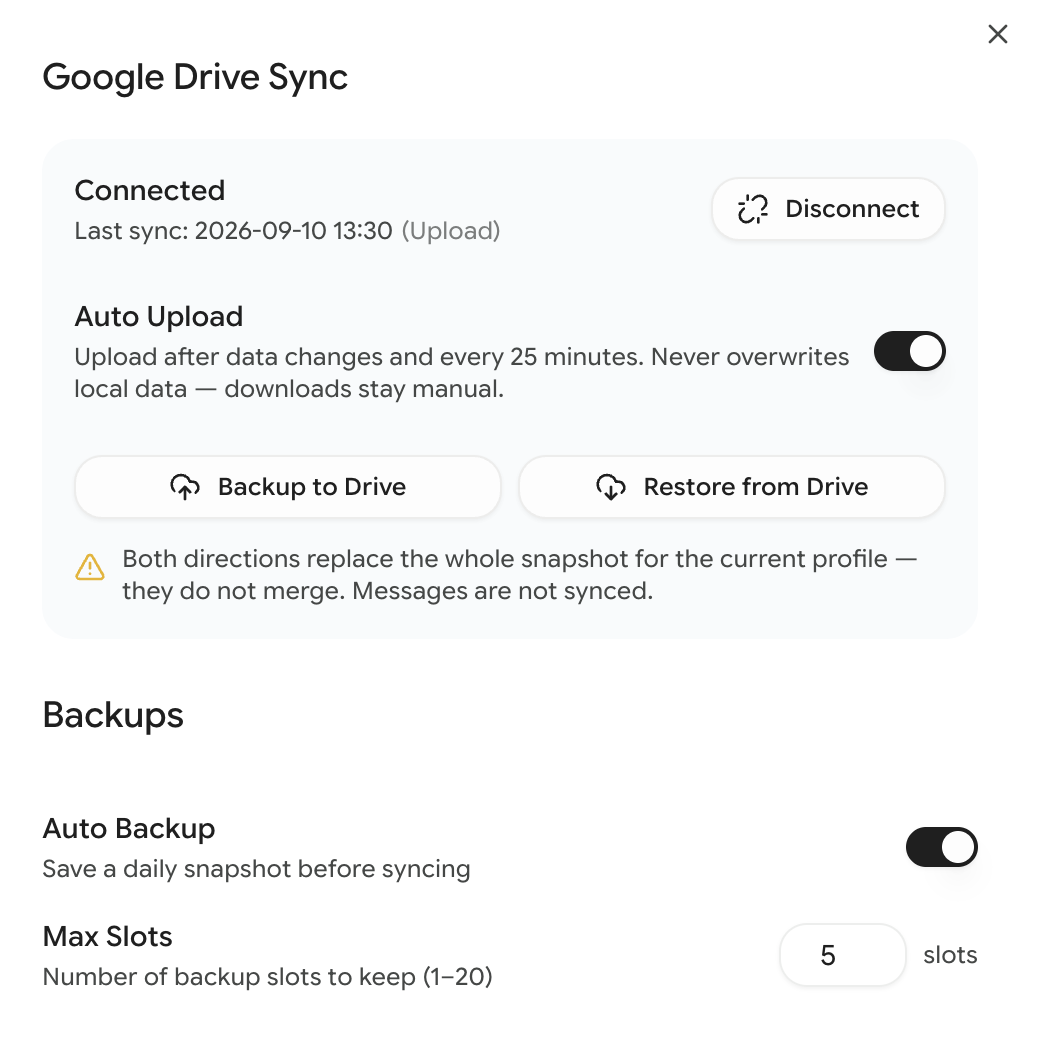
以下所有控制选项均位于 设置 → 数据与存储。
本地快照备份 (Local Backups)
Better Sidebar 会在背后自动为资料库建立历史快照并保留近期副本,一旦发生意外随时可以一键回滚复原。
自动建立快照的时机
自动备份 默认开启。在任何可能造成数据大幅变动的操作前,系统都会预先拍摄一份快照,并贴上清晰的标记:
「还原前」快照格外重要:即使你执行了一次后悔的还原,也能透过回滚该次还原前自动产生的快照重新找回数据。
快照容量额度
最大槽位数 (Max Slots) 控制保留的快照数量(1 到 20 份,默认为 5 份)。额满后会自动循环移除最旧的一份。
数据库导出 (Database Export)
点击 导出 可下载包含今日日期的单一 .db 完整档案(如 ai-studio-backup-2026-09-12.db)。这是一个标准 SQLite 数据库档案,包含一切完整内容:
- 文件夹结构与色彩
- 标签与对话关联
- 收藏、置顶与备注
- 对话元数据
- 已记录的完整消息内文
- 提示词库与片段库
- 各项个人设置
不同于 Drive 同步,手动数据库导出 确实包含消息内文,是真正 100% 完整无缺的拷贝。
数据库导入 (Database Import)
点击 导入 并选取任一 .db、.sqlite 或 .sql 档案。Better Sidebar 会以该档案完整替换当前资料库并自动重新整理。
Warning
导入属于整体替换而非合并。若当前资料有价值,请在导入前务必先将当前资料库点击导出备份。
重设资料库 (Reset Database)
清空当前设置档下 Better Sidebar 的所有本地资料:文件夹、标签、提示词、片段库与已快取的消息。你在 Google 服务器上的原始对话完全不受影响。
Warning
重设不会清空你的云端 Drive 备份。若同时想抹除云端快照,请在本地重设后手动点击一次「备份至 Drive」覆盖云端。