
對話匯出
資料庫中的任何資料均可自由遷出。在對話、片段或資料夾上按右鍵,選擇 匯出 並挑選目標格式。
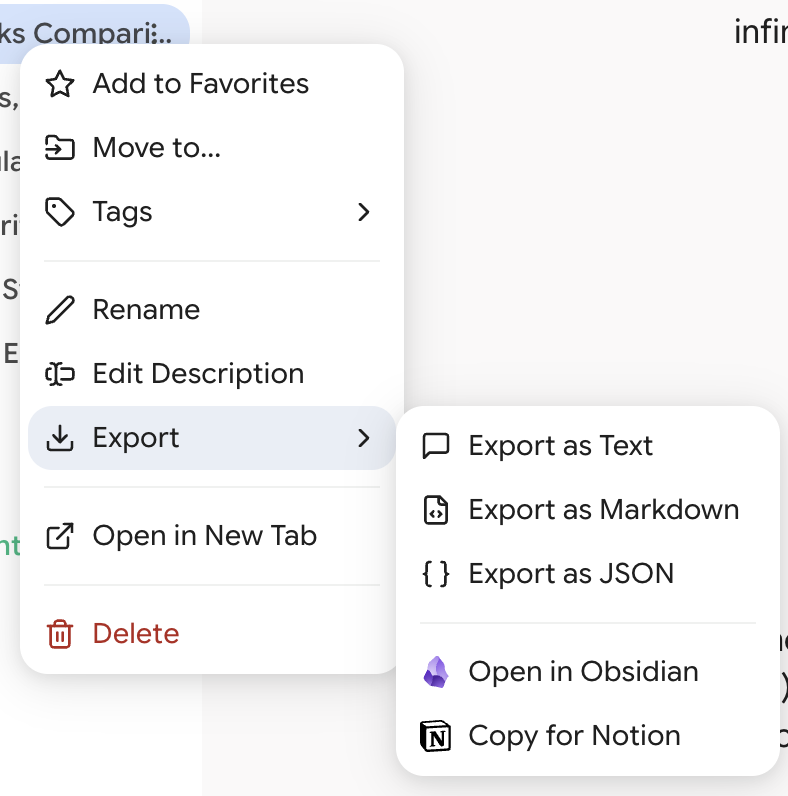
支援的匯出目標
Markdown
每輪問答帶有清晰的標題,完整保留程式碼區塊高亮與排版,是長期在筆記軟體中歸檔儲存的首選。
純文字 (Plain Text)
去除所有 Markdown 符號,僅保留對話本體。適合直接貼入 Email 或匯入不支援 Markdown 的工具。
JSON
包含角色與內文的純淨資料結構,方便進行程式設計二次開發、分析或訓練個人資料集。
Obsidian
透過 Obsidian URI 協議直接在本機筆記庫中生成 Markdown 檔案。電腦需已安裝並啟動 Obsidian。片段預設存入筆記庫中的 Snippets 資料夾。
Notion
將對話即時轉換為 Notion 區塊並寫入目標頁面。初次使用需先配置整合金鑰,詳見 Notion 與 Obsidian 整合。
匯出維度
- 單則對話匯出:在對話上按右鍵 → 匯出,檔案會以對話標題自動命名並立即下載。
- 整資料夾打包匯出:在資料夾上按右鍵 → 匯出資料夾。若選本機檔案格式,系統會打包成 ZIP 壓縮檔。
- 批次多選匯出:進入批次模式(
Alt+Shift+B),勾選所需項目後點擊批次工具列上的匯出按鈕。
提示「找不到內容」的疑難排解
若匯出失敗並提示無內容,代表擴充功能僅抓取過該對話的 標題,但尚未記錄其 訊息內文。
手動點擊開啟該對話一次即可完成記錄;若對話眾多,可吩咐 AI 助手 先批次完成同步再匯出。
匯出完整資料庫
以上格式適用於在外部閱讀;若要完整備份側邊欄結構(資料夾層級、標籤、配色與偏好設定),請前往 設定 → 資料與儲存 → 匯出 下載完整 .db 資料庫檔案。詳見 資料備份與還原。