
エクスポート
ライブラリのものはすべて外に出せます。会話、スニペット、フォルダを右クリックし、Export を選んで出力先を選びます。
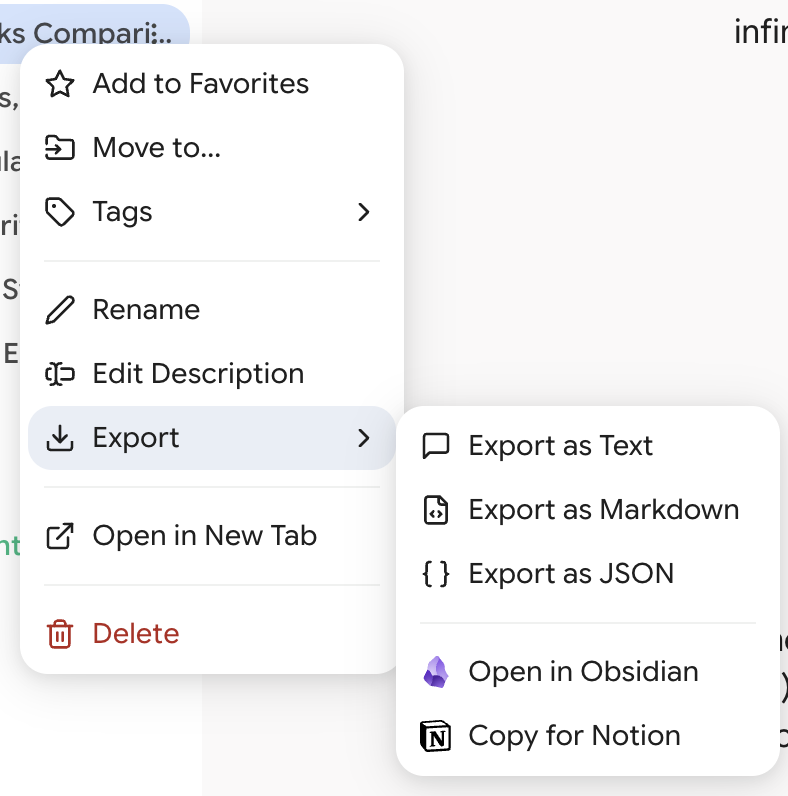
出力先
Markdown
各ターンが見出し、コードブロックはそのまま、frontmatter 付き。残しておくものにはこれを使います。
Plain Text
書式を除いた対話だけ。メールに貼る、Markdown で詰まるツールに渡す、といった用途向けです。
JSON
プログラム利用向け — データセット作成、独自分析、別ツールへの入力。
Obsidian
Obsidian の URI プロトコル経由で vault にノートを直接開きます。同じマシンに Obsidian がインストールされ、起動している必要があります。書式とコードブロックはそのまま残ります。
スニペットはデフォルトで vault 内の Snippets フォルダに入ります。
Notion
設定した対象ページ配下に、内容を Notion ブロックへ変換してページを作成します。先にセットアップが必要です — 連携 を参照してください。
エクスポートできるもの
単一の会話
Library タブ(または Favorites、Gems、Notebooks — 会話が出るどこでも)で右クリック → Export → 出力先を選択。会話名のファイルがすぐダウンロードされます。
フォルダ全体
フォルダを右クリック → Export Folder。中の会話がすべてエクスポートされます。ファイル形式の場合は、会話ごとに 1 ファイルの ZIP になります。
一括選択
Batch Mode(Alt+Shift+B)に入り、対象にチェックを入れ、一括ツールバーの Export を使います。同様にアイテムごとに 1 ファイルで ZIP にまとまります。
Notion への一括エクスポートはページ単位で進み、進捗トースト(Exporting to Notion (7/23)…)が出て、途中キャンセルできます。すでに作られたページは残ります。
スニペット
スニペットも同じ出力先に、同じ手順で出せます。ナレッジベースへの想定ルートはこれです。読みながら 良い段落を保存 し、あとでコレクションを Obsidian へエクスポートします。
「No content found」
エクスポートが内容なしで失敗する場合、拡張機能はその会話の タイトル は持っていても メッセージ を見たことがありません。まだ出すものがありません。
一度会話を開いてメッセージを記録してから、もう一度エクスポートしてください。多数ある場合は、先に エージェント に同期を頼んでください。
Work フォルダの 3 月以降のチャットをすべて Markdown で、チャットごとに 1 ファイル、zip でエクスポートして。メッセージ未同期のチャットがあれば、エクスポート前に教えて。
エージェントは先に確認し、フォルダの半分を黙って空のまま出すのではなく、欠けを報告します。
データベース全体のエクスポート
上のどれもバックアップではありません。フォルダ構造、タグ、設定まで含めた完全なコピーには、Settings → Data & Storage → Export を使い、単一の .db ファイルを作ります。バックアップと復元 を参照してください。
役割が違います。Markdown エクスポートは会話を 別の場所で読む ため。データベースエクスポートは Better Sidebar を 復元する ため。一方を他方の仕事に使わないでください。