
对话导出
资料库中的任何资料均可自由迁出。在对话、片段或文件夹上右键点击,选择 导出 并挑选目标格式。
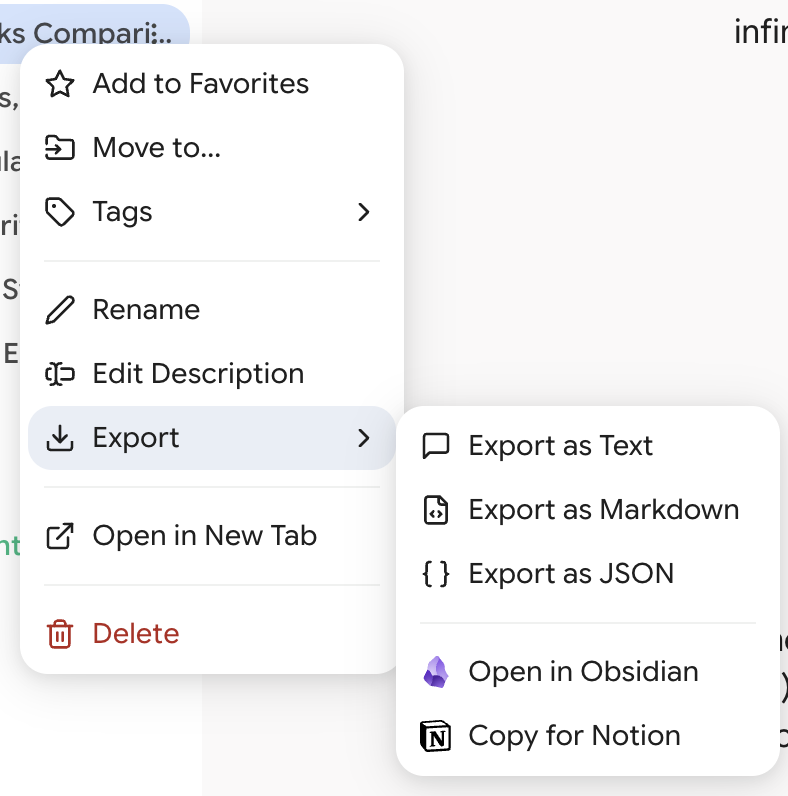
支持的导出目标
Markdown
每轮问答带有清晰的标题,完整保留代码区块高亮与排版,是长期在笔记软件中归档存储的首选。
纯文本 (Plain Text)
去除所有 Markdown 符号,仅保留对话本体。适合直接贴入 Email 或导入不支持 Markdown 的工具。
JSON
包含角色与内文的纯净资料结构,方便进行程序设计二次开发、分析或训练个人资料集。
Obsidian
透过 Obsidian URI 协议直接在本机笔记库中生成 Markdown 档案。电脑需已安装并启动 Obsidian。片段默认存入笔记库中的 Snippets 文件夹。
Notion
将对话即时转换为 Notion 区块并写入目标页面。初次使用需先配置整合金钥,详见 Notion 与 Obsidian 整合。
导出维度
- 单则对话导出:在对话上右键点击 → 导出,档案会以对话标题自动命名并立即下载。
- 整文件夹打包导出:在文件夹上右键点击 → 导出文件夹。若选本机档案格式,系统会打包成 ZIP 压缩档。
- 批量多选导出:进入批量模式(
Alt+Shift+B),勾选所需项目后点击批量工具栏上的导出按钮。
提示「找不到内容」的疑难排解
若导出失败并提示无内容,代表扩展程序仅抓取过该对话的 标题,但尚未记录其 消息内文。
手动点击开启该对话一次即可完成记录;若对话众多,可吩咐 AI 助手 先批量完成同步再导出。
导出完整资料库
以上格式适用于在外部阅读;若要完整备份侧边栏结构(文件夹层级、标签、配色与偏好设置),请前往 设置 → 数据与存储 → 导出 下载完整 .db 数据库文件。详见 数据备份与还原。