
はじめに
Better Sidebar は、Google Gemini と Google AI Studio に本格的な整理レイヤーを追加するブラウザ拡張機能です。フォルダ、タグ、全文検索、プロンプトライブラリ、スニペットライブラリ、そして整理作業を任せる AI エージェントまで揃っています。すべてブラウザ内で完結し、外部サーバーは使いません。データはあなたのものとして手元に残ります。
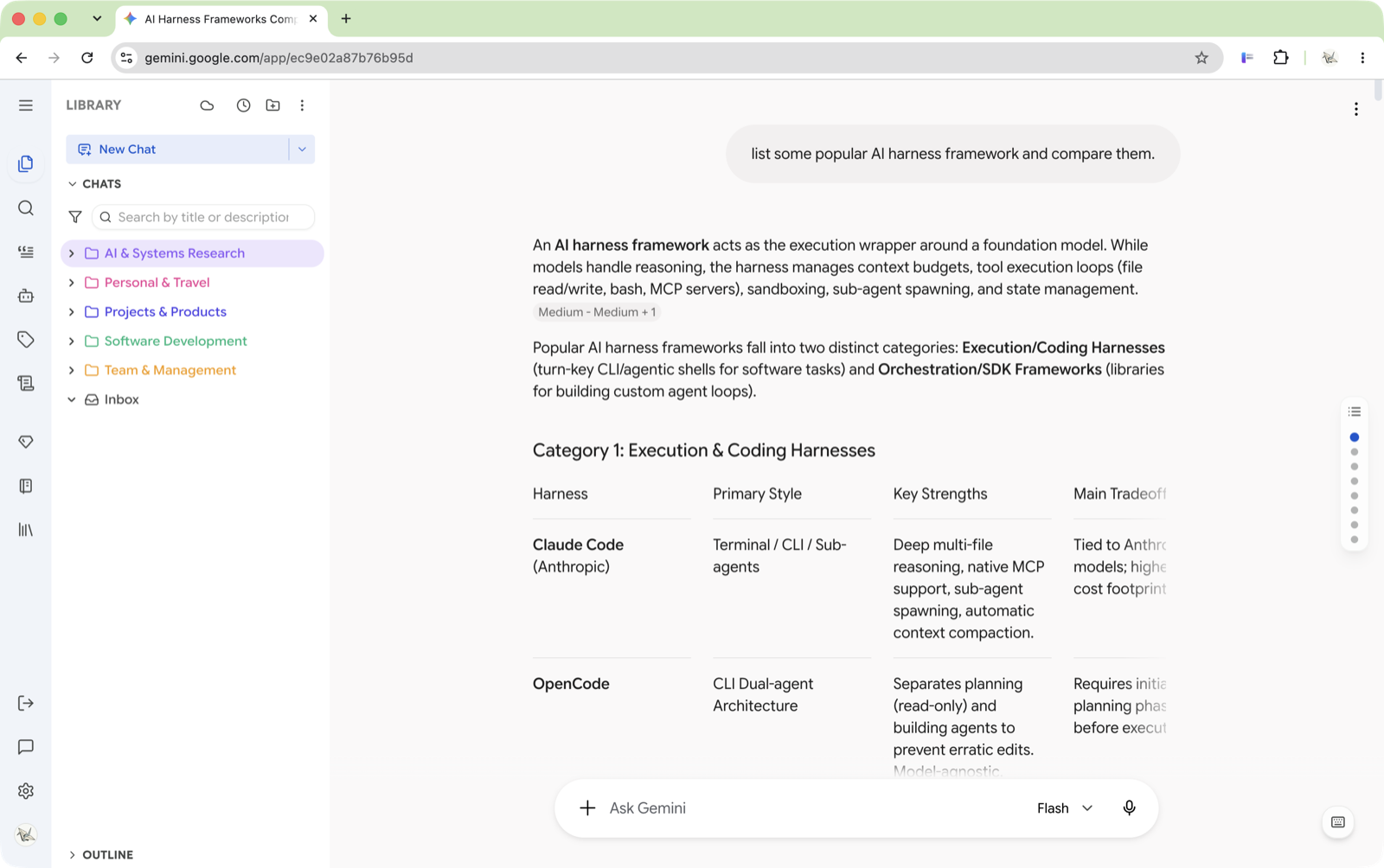
できること
それぞれ専用のガイドがあります — 次のステップ を参照してください。
対応プラットフォーム
2 つのサイトの作りが違うため、一部機能はプラットフォーム固有です。Gemini 専用は Zen Mode、Smart Scrollbar、選択ツールバー、Gems、Notebooks。AI Studio 専用は一括履歴インポートと Run Settings の自動折りたたみです。それ以外は両方で動作します。
対応ブラウザ
Chromium 系ブラウザ(Brave、Arc、Vivaldi、Edge)は、Chrome Web Store 版をそのままインストールできます。
クイックスタート
1. 拡張機能をインストール
Chrome Web Store(または Firefox Add-ons)からインストールします。詳しい手順は インストールガイド を参照してください。
2. Google アカウントにサインイン
Better Sidebar は アカウントに紐づきます。Gemini または AI Studio にサインインしていないと動作しません。サイドバーはアクティブなアカウントを検出し、そのアカウント専用の独立したデータベースを作ります — これが マルチアカウント対応 の仕組みでもあります。
3. Gemini または AI Studio を開く
gemini.google.com または aistudio.google.com に移動します。Better Sidebar がネイティブのサイドバーを自動で置き換えます。
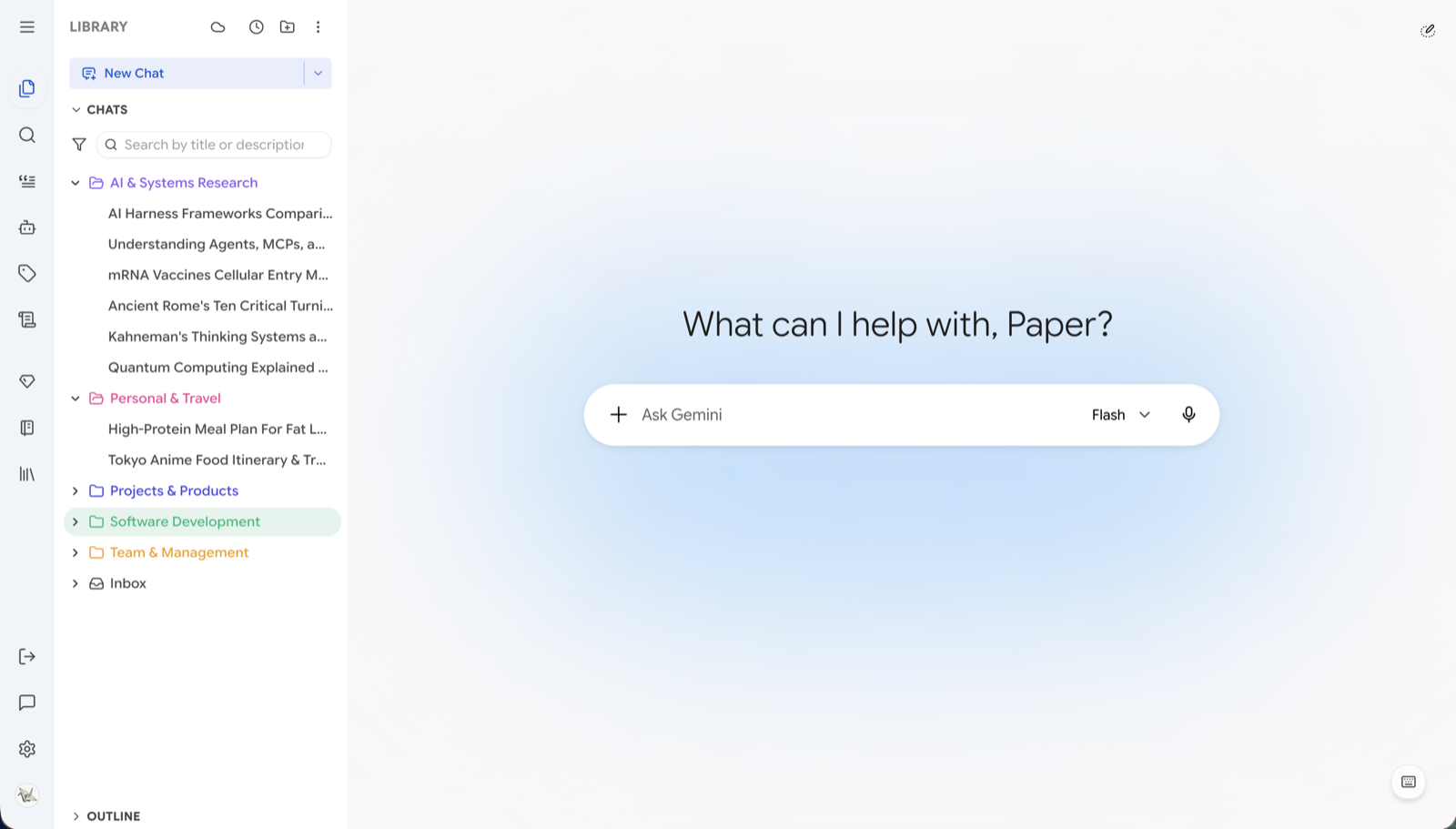
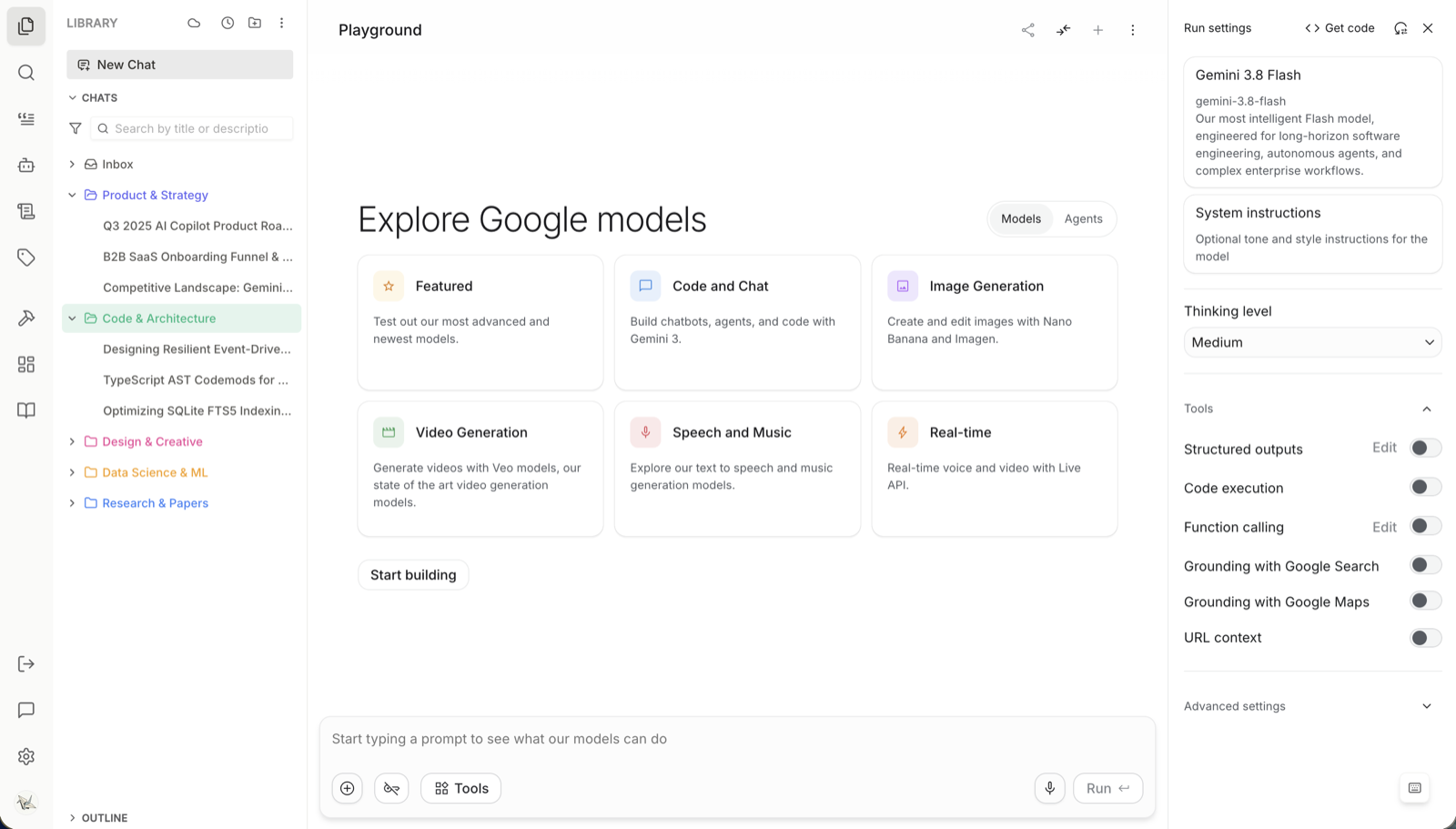
いつでも Alt+Shift+Q、またはサイドバーフッターの 元のサイドバーに切り替え でプラットフォーム標準のサイドバーに戻せます。切り替えてもデータは失われません — 戻ればフォルダやタグはそのままです。
4. チャット一覧をインポート
初回インストール時、Better Sidebar が見えるのは 直近の 会話だけです — プラットフォームが表示している分だけです。古いチャットは、ツリーに出す前にインポートが必要です。
初回起動時に、一覧全体のインポートを促すダイアログが出ます。スキップした場合は、サイドバーヘッダーの ⋯ メニュー → チャット一覧をインポート からいつでも実行できます。
これはタイトルとメタデータだけのインポートで、整理には十分です。古い会話を 検索可能 にするには、次のステップへ進みます。
5. 古い会話を検索可能にする
全文検索は、拡張機能が実際に見たメッセージにだけ効きます。
AI Studio には一括インポートがあります:設定 → データとストレージ → チャットデータをインポート。ライブラリを Google Drive にエクスポートし、ZIP をダウンロードしてアップロードする流れです。詳しくは 検索 を参照してください。
Gemini には Google 側の一括エクスポートがないため、会話を開くたびにメッセージが記録されます。追いつく一番早い方法は エージェント に任せることです — 「直近 20 件のチャット内容を同期して」 と頼めば、代わりに巡回してくれます。
6. 基本操作を試す
- フォルダを作成 — ヘッダーのフォルダ+ アイコンをクリックし、名前を入力して Enter。会話をドラッグして入れる
- 検索 —
Alt+2を押し、古いチャットから覚えている単語を入力 - プロンプトを保存 — プロンプト(
Alt+3)へ行き + をクリック。チャット入力で/と打てば挿入できる - スニペットを保存 — Gemini の回答の一部を選択し、出たツールバーの スニペットとして保存 をクリック
- エージェントに依頼 — チャット入力で
>と打ち、Better Sidebar を選んで、未整理のチャットを整理してもらう