
快速開始
Better Sidebar 是一款瀏覽器擴充功能,為 Google Gemini 與 Google AI Studio 帶來強大而細緻的整理層 —— 包含資料夾、標籤、全文搜尋、提示詞庫、片段庫,以及能替你分擔整理任務的 AI 助手。它完全在你的瀏覽器本地執行,無需外部伺服器,你的資料永遠屬於你自己。
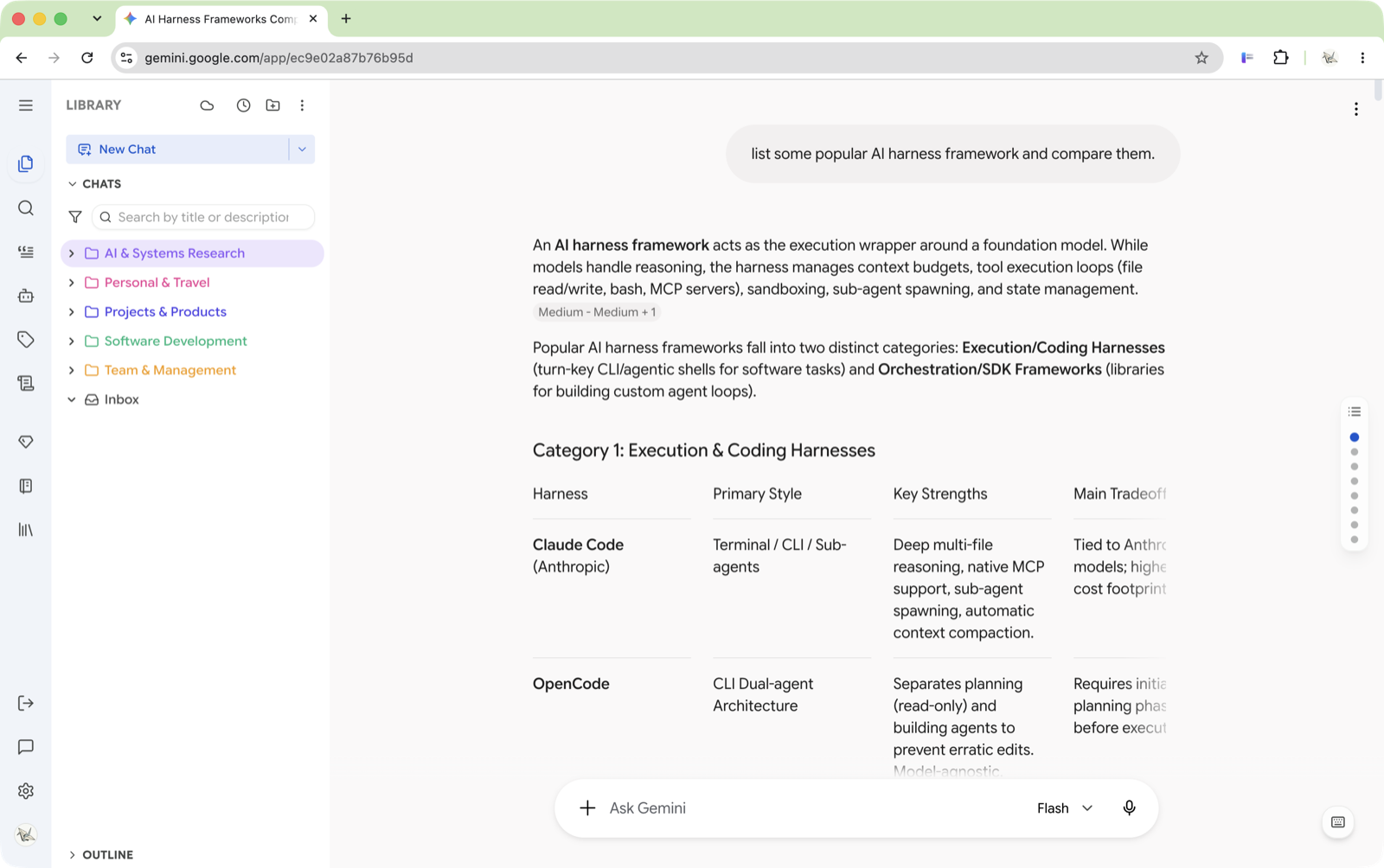
你可以做些什麼
每一項能力都有專門的指南 —— 請參閱 下一步。
支援的平台
由於兩個平台的內部架構不同,部分功能專屬於特定平台。Gemini 專屬功能包括 Zen 模式、智慧捲軸、選取文字工具列、Gems 與 Notebooks;AI Studio 專屬功能包括批次歷史匯入與 Run Settings 自動摺疊。其餘所有功能均在兩個平台上完美運作。
支援的瀏覽器
任何 Chromium 核心瀏覽器(Edge、Brave、Arc、Vivaldi)均可直接安裝 Chrome 商店版本。
快速上手步驟
1. 安裝擴充功能
前往 Chrome 線上應用程式商店(或 Firefox 附加元件)點擊安裝。詳細步驟請參閱 安裝指南。
2. 登入你的 Google 帳號
Better Sidebar 與 帳號綁定。你必須在 Gemini 或 AI Studio 處於登入狀態,擴充功能才能正常運作。側邊欄會自動偵測你目前使用的帳號並為其建立獨立資料庫 —— 這也是 多帳號支援 的運作基礎。
3. 開啟 Gemini 或 AI Studio
前往 gemini.google.com 或 aistudio.google.com。Better Sidebar 會自動取代原生側邊欄。
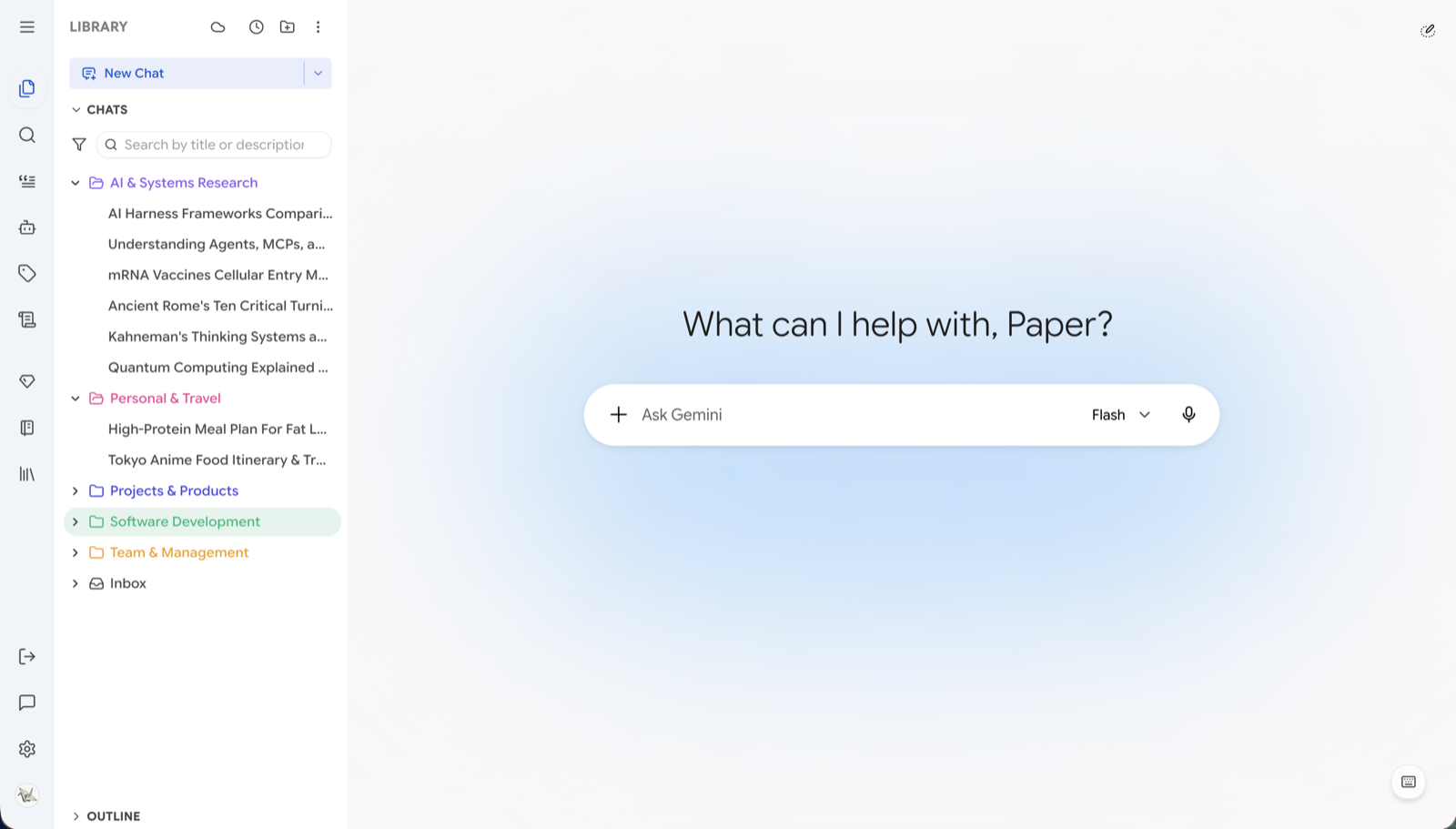
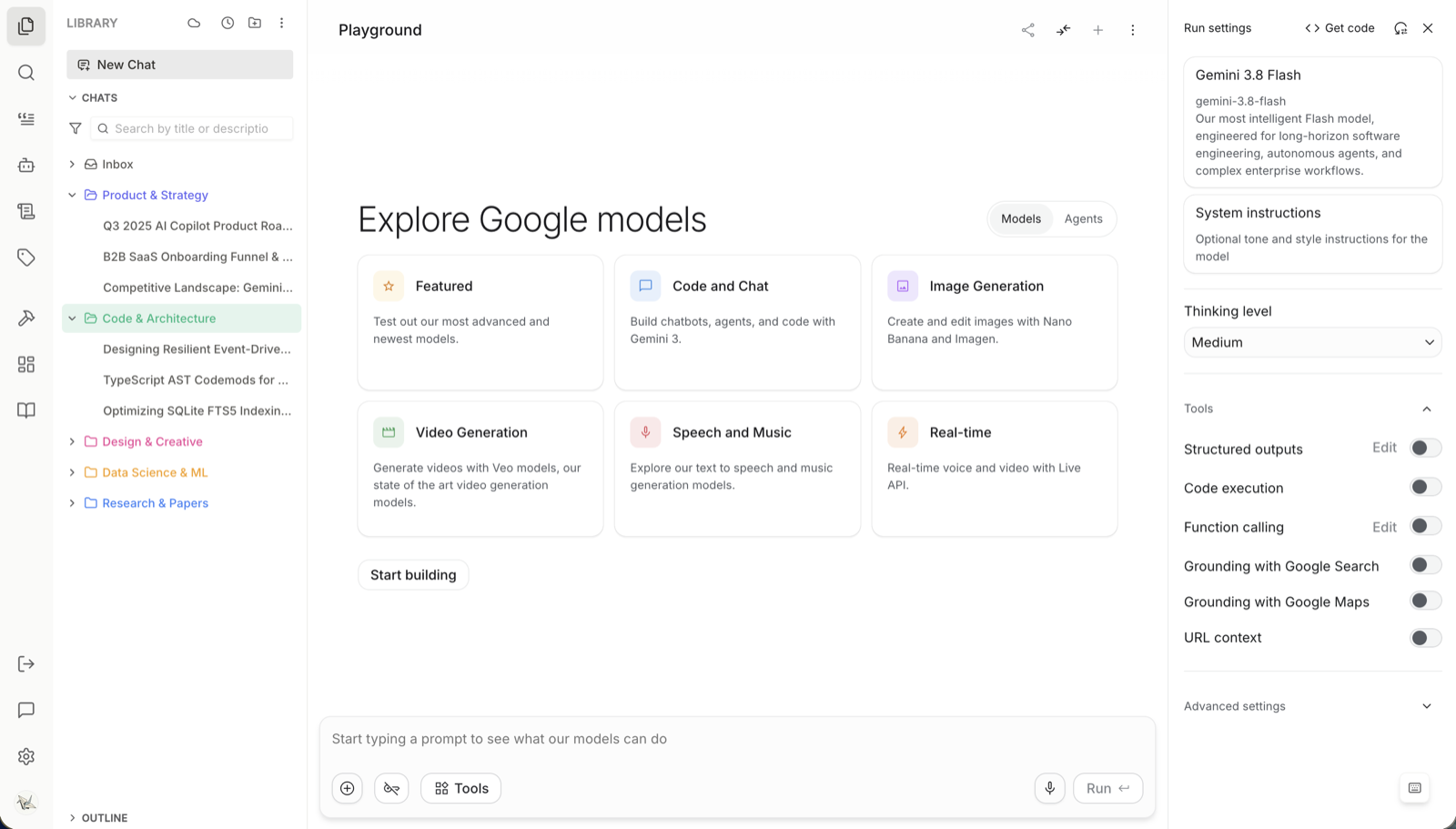
你可以隨時使用快速鍵 Alt+Shift+Q,或點擊側邊欄底部的 切換至原生側邊欄 按鈕切換回去。切換時不會遺失任何資料 —— 當你切換回 Better Sidebar 時,所有資料夾與標籤依然完好如初。
4. 匯入你的對話清單
首次安裝時,Better Sidebar 預設只能看到你 最近開啟過 的對話(即平台當前載入的內容)。舊對話需要先匯入才會出現在樹狀目錄中。
首次啟動時會彈出引導提示,詢問是否匯入完整清單。若跳過,亦可隨時點擊側邊欄頂部 ⋯ 選單 → 匯入聊天記錄清單。
此步驟僅匯入標題與中繼資料,足以支援日常整理。若要讓舊對話可被 全文搜尋,請看下一步。
5. 讓舊對話支援全文搜尋
全文搜尋僅能索引擴充功能實際讀取過的訊息內文。
在 AI Studio 上 提供批次匯入功能:前往 設定 → 資料與儲存 → 匯入聊天資料。引導會帶你將資料庫匯出至 Google Drive,下載 ZIP 並上傳解析。詳情請見 搜尋指南。
在 Gemini 上,Google 原生未提供批次匯出,因此當你開啟對話時訊息會自動被記錄。最快的補全方式是讓 AI 助手 幫你完成 —— 對它輸入指令:「幫我同步最近 20 則對話的內文」,它就會自動幫你逐一完成。
6. 體驗核心功能
- 建立資料夾 — 點擊頂部資料夾+ 圖示,輸入名稱並按 Enter,再將對話拖曳進去
- 快速搜尋 — 按下
Alt+2,輸入你記得的任何舊對話關鍵字 - 儲存提示詞 — 切換至 Prompt 庫(
Alt+3),點擊 + 新增,之後在聊天輸入框打/即可插入 - 保存精華片段 — 在 Gemini 回覆中反白選取任意段落,在浮出的工具列點擊 儲存為片段
- 喚起 AI 助手 — 在輸入框輸入
>,選擇 Better Sidebar,吩咐它幫你整理未分類的對話