
Prompts
La pestaña Prompts es tu biblioteca personal de prompts: un lugar para guardar, organizar y reutilizar los prompts que te encuentras escribiendo una y otra vez. En lugar de copiar y pegar de un archivo de texto o recorrer chats antiguos, construyes una biblioteca una vez y accedes a ella al instante.
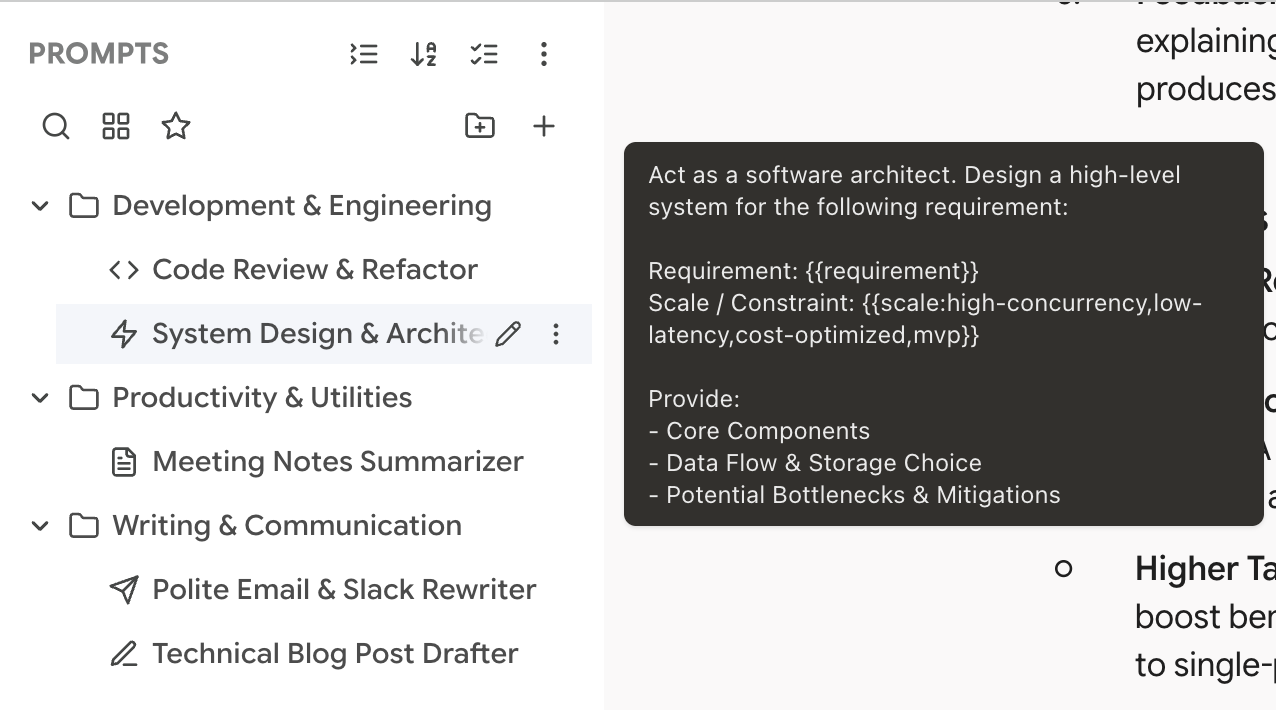
Crear un prompt
Haz clic en el botón + de la barra de encabezado (o clic derecho en espacio vacío → el menú contextual no ayuda aquí, usa el botón +). Aparece un modal de creación con tres campos:
Tipo
- System Prompt — Instrucciones pensadas para el contexto de sistema de la IA (p. ej. «Eres un revisor de código...»)
- Normal Prompt — Un prompt orientado al usuario que envías directamente en el chat
El tipo afecta al icono predeterminado y te ayuda a filtrar después.
Título e icono
Dale a tu prompt un título corto y memorable: esto es lo que buscarás al usar comandos con barra. Haz clic en el botón de icono para elegir de una cuadrícula de iconos para distinción visual.
Contenido
El texto real del prompt. Aquí ocurre la magia: puedes usar texto plano, o añadir variables y referencias de importación (ver abajo).
Mantén los títulos cortos y buscables. Algo como «Code Review» o «Email Draft» funciona mejor que «Mi prompt para revisar código que uso en el trabajo».
Variables
Las variables convierten un prompt estático en una plantilla reutilizable. Cuando usas un prompt que contiene variables, aparece un formulario para rellenar pidiendo valores.
Variables de texto
Usa {{variableName}} para entrada de texto libre:
Al usarlo, se te pedirá rellenar «tone», «recipient» y «topic» antes de insertar el prompt.
Variables de desplegable
Usa {{variableName:option1,option2,option3}} para un conjunto predefinido de opciones:
Esto se renderiza como un select desplegable al usar el prompt: sin escribir, solo elegir.
Las variables de desplegable son ideales para prompts en los que solo usas unos pocos valores concretos. «Tone» con opciones como professional,casual,concise ahorra tiempo y asegura consistencia.
Composición de prompts (@import)
Puedes referenciar otros prompts dentro de un prompt usando la sintaxis de importación:
Cuando se usa este prompt, {{@import:General System Instructions}} se reemplaza con el contenido completo de tu prompt titulado «General System Instructions».
Detalles clave:
- Las importaciones se resuelven de forma recursiva (los prompts importados pueden importar otros prompts)
- Las referencias circulares se detectan y se muestran como
[circular: Title] - Las referencias que faltan se muestran como
[not found: Title]
La composición es potente para construir prompts de sistema modulares. Crea un prompt de «instrucciones base», luego impórtalo en variantes especializadas. Cambia la base una vez y todas las variantes recogen la actualización.
Usar prompts
Hay dos formas de usar un prompt guardado:
Clic para copiar
Haz clic en cualquier prompt del árbol. Su contenido se resuelve (importaciones en línea, luego formulario de variables si hace falta) y el texto final se copia al portapapeles. Pégalo donde lo necesites.
Comandos con barra
Escribe / en el campo de entrada de Gemini o AI Studio y tu biblioteca aparece en línea:
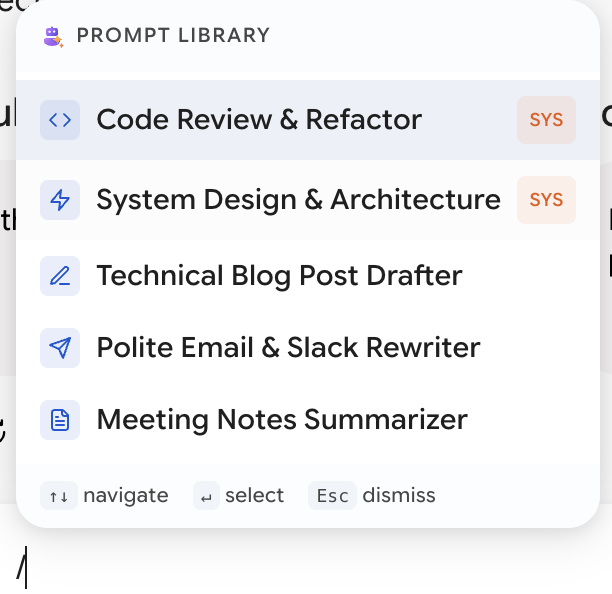
Sigue escribiendo para filtrar, flechas para moverte, Enter para insertar. Detalles completos en Comandos con barra.
Los comandos con barra son la forma más rápida de usar prompts. Dale a tus prompts más usados títulos cortos que empiecen por la palabra clave — review-code, no «Mi prompt de revisión de código» — porque la coincidencia empieza desde el principio del título.
Guardar un prompt directamente desde una conversación
En Gemini, selecciona cualquier texto de una conversación y aparece la barra de selección con Guardar como prompt. Va a tu bandeja de Prompts de inmediato, así que un buen fraseo que improvisaste en un chat no se pierde.
Organización
La pestaña Prompts usa el mismo árbol de carpetas que la pestaña Biblioteca, así que todos los patrones son familiares:
- Carpetas — Crea carpetas anidadas para agrupar prompts por proyecto, tema o flujo
- Arrastrar y soltar — Mueve prompts entre carpetas
- Renombrar — Clic derecho → Renombrar (carpeta o título de prompt)
- Favoritos — Estrella en prompts para fijarlos arriba (y filtrar por ⭐)
- Ordenar — Alterna entre orden alfabético y por fecha
Acciones del menú contextual (prompts)
Clic derecho en un prompt para:
- Editar prompt — Abre el modal de edición
- Copiar contenido — Copia el contenido resuelto (con relleno de variables si hace falta)
- Duplicar — Crea una copia en la misma carpeta
- Añadir/Quitar favoritos
- Renombrar — Renombrado en línea
- Eliminar
Filtrar
La barra de filtros ofrece:
- Búsqueda — Filtrar por título de prompt
- Filtro de tipo — Ciclar entre Todos / Normal / System
- Solo favoritos — Mostrar solo prompts con estrella
Operaciones por lotes
Entra en modo por lotes (icono ☑ en el encabezado) para:
- Eliminar por lotes — Quitar varios prompts a la vez
- Mover por lotes — Mover varios prompts a una carpeta destino
Importar system prompts de AI Studio
En AI Studio, puedes importar en bloque tus instrucciones de sistema guardadas a la biblioteca de prompts:
Abre el menú overflow (⋮) → Importar instrucciones de sistema de AI Studio
Esto lee las instrucciones de sistema que AI Studio tiene guardadas para ti, crea una carpeta AI Studio System e importa cada una como system prompt. Un clic para traer trabajo existente a una biblioteca organizada.
Haz que el agente refactorice tu biblioteca
Cuando una biblioteca de prompts crece más de 30 o 40 entradas empieza a pudrirse: casi-duplicados, prompts que no encuentras con /, el mismo preámbulo de «rol + formato de salida» copiado y pegado en una docena de sitios.
El agente tiene un skill integrado exactamente para esto. Escribe > en el campo de chat, elige Better Sidebar y pide algo como:
Limpia mi biblioteca de prompts: renombra los que son difíciles de encontrar con
/poniendo la palabra clave al principio. Extrae el bloque repetido de «rol + formato de salida» a un prompt compartido e impórtalo en los demás. Si una variable solo tiene unas pocas opciones fijas, conviértela en un desplegable.
Lee tus prompts reales, propone un plan y pregunta antes de cambiar nada. Los cambios se pueden deshacer después.
Patrones prácticos
Unos diseños de biblioteca que aguantan con el tiempo:
Una carpeta por forma de salida. Email/, Code Review/, Summarize/. Buscas prompts por lo que quieres sacar, no por el proyecto en el que estás.
Una carpeta _base para bloques compartidos. Pon tu instrucción de rol estándar, tu formato de salida estándar y tus reglas de tono estándar ahí como prompts separados. Cada prompt real importa los que necesita. Cambia la regla de tono una vez y todos se actualizan.
Desplegables para cualquier cosa con menos de seis opciones. Tono, idioma, longitud de salida, nivel de seniority. Escribir professional por cuadrigentésima vez es un desperdicio de tecla.
Títulos con la palabra clave primero. translate-jp gana a Japanese translation helper porque /tr lo encuentra al instante.