
プロンプト
Prompts タブは個人用のプロンプトライブラリです。何度も打ってしまうプロンプトを保存・整理・再利用する場所です。テキストファイルからコピーしたり、古いチャットをスクロールしたりする代わりに、一度ライブラリを作ればすぐ呼び出せます。
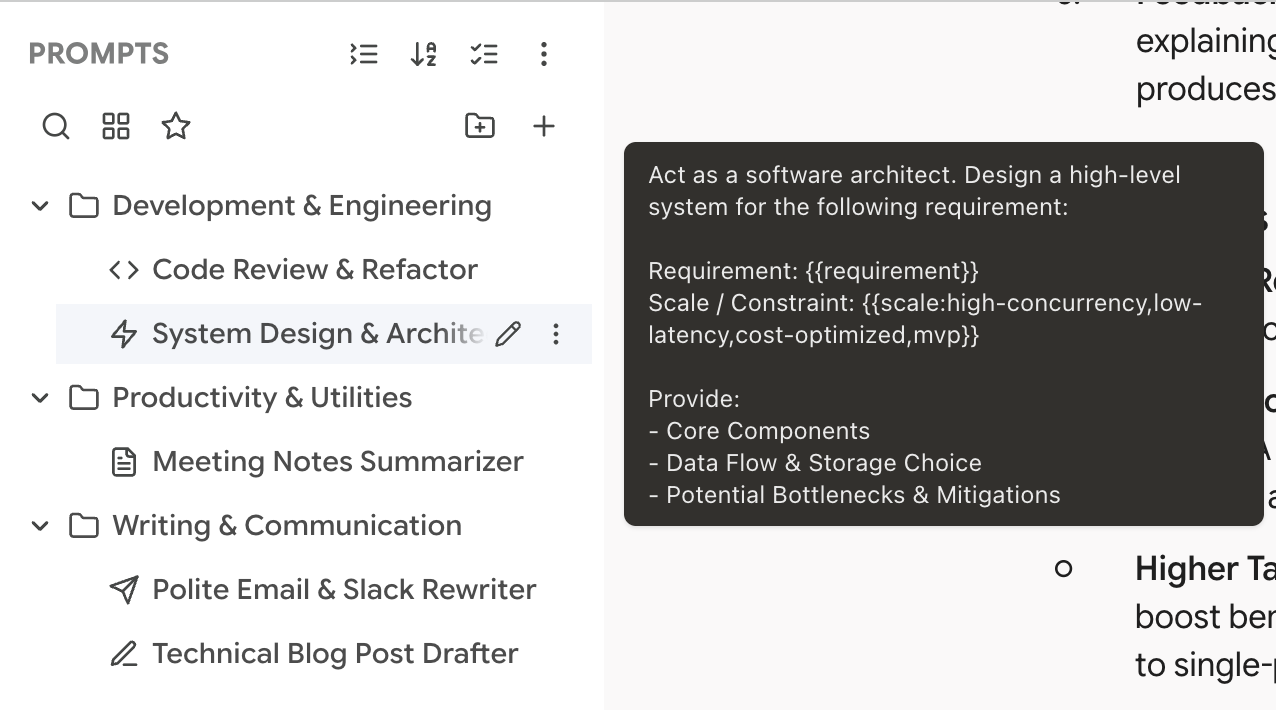
プロンプトの作成
ヘッダーツールバーの + ボタンをクリック(空欄を右クリックしてもここでは役に立たないので、+ を使ってください)。作成モーダルが開き、フィールドは 3 つです。
種類
- System Prompt — AI のシステム文脈向けの指示(例:「あなたはコードレビュアーです…」)
- Normal Prompt — チャットに直接送るユーザー向けプロンプト
種類はデフォルトアイコンに影響し、あとからのフィルタにも使えます。
タイトルとアイコン
短く覚えやすいタイトルを付けてください — スラッシュコマンドで探すときに使う名前です。アイコンボタンをクリックし、グリッドから選んで見た目で区別できます。
内容
実際のプロンプト本文です。ここで本領を発揮します — プレーンテキストのほか、変数やインポート参照も足せます(下記)。
タイトルは短く、検索しやすく。 「Code Review」や「Email Draft」の方が、「仕事でコードレビューに使う私のプロンプト」よりうまくいきます。
変数
変数は静的なプロンプトを再利用テンプレートに変えます。変数付きプロンプトを使うと、値を入れるフォームが出ます。
テキスト変数
自由入力には {{variableName}} を使います。
使うと、プロンプト挿入前に "tone"、"recipient"、"topic" の入力を求められます。
ドロップダウン変数
決まった選択肢には {{variableName:option1,option2,option3}} を使います。
使用時はドロップダウンになり、入力不要で選ぶだけです。
いつも数種類の値しか使わないプロンプトにドロップダウンが向いています。「Tone」を professional,casual,concise のようにしておくと速く、表記も揃います。
プロンプト合成(@import)
インポート構文で、プロンプトから別のプロンプトを参照できます。
このプロンプトを使うと、{{@import:General System Instructions}} が「General System Instructions」というタイトルのプロンプト全文に置き換わります。
要点:
- インポートは再帰的に解決されます(インポート先がさらにインポートしてよい)
- 循環参照は検出され
[circular: Title]と表示されます - 見つからない参照は
[not found: Title]と表示されます
合成はモジュール型のシステムプロンプトに強いです。「基本指示」プロンプトを作り、専門バリアントからインポートする。基本を一度変えれば、バリアントすべてに反映されます。
プロンプトの使い方
保存済みプロンプトの使い方は 2 通りです。
クリックでコピー
ツリー内のプロンプトをクリック。内容が解決され(インポート展開、必要なら変数フォーム)、最終テキストがクリップボードにコピーされます。必要なところへ貼り付けてください。
スラッシュコマンド
Gemini または AI Studio の入力欄で / と打つと、ライブラリがインライン表示されます。
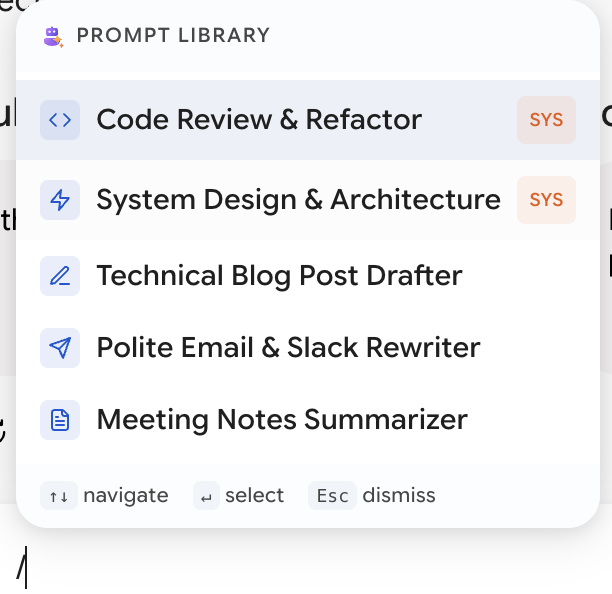
打ち続けて絞り込み、矢印で移動、Enter で挿入。詳細は スラッシュコマンド を参照してください。
プロンプト利用いちばん速いのはスラッシュコマンドです。よく使うものにはキーワード先頭の短いタイトルを — review-code であり、「My code review prompt」ではない — マッチがタイトル先頭から始まるからです。
会話から直接プロンプトを保存
Gemini では、会話内のテキストを選択すると 選択ツールバー に Save as Prompt が出ます。すぐ Prompts の受信トレイに入るので、その場で思いついた良い言い回しを逃しません。
整理
Prompts タブは Library タブと同じフォルダツリーなので、操作感はそのままです。
- Folders — プロジェクト、トピック、ワークフローごとに入れ子フォルダ
- Drag and drop — フォルダ間でプロンプトを移動
- Rename — 右クリック → Rename(フォルダまたはプロンプトタイトル)
- Favorites — スターで先頭に固定(⭐ フィルタも可)
- Sorting — 名前順と日付順を切り替え
コンテキストメニュー(プロンプト)
プロンプトを右クリック:
- Edit Prompt — 編集フォームモーダルを開く
- Copy Content — 解決済み内容をコピー(必要なら変数入力)
- Duplicate — 同じフォルダに複製
- Add/Remove Favorites
- Rename — インライン改名
- Delete
フィルタ
フィルタバーには次があります。
- Search — プロンプトタイトルで絞り込み
- Type filter — All / Normal / System を循環
- Favorites only — スター付きだけ表示
一括操作
バッチモード(ヘッダーの ☑)に入ると:
- Batch delete — 複数プロンプトをまとめて削除
- Batch move — 複数プロンプトを対象フォルダへ移動
AI Studio システムプロンプトのインポート
AI Studio では、保存済みのシステム指示をプロンプトライブラリへ一括インポートできます。
オーバーフローメニュー(⋮)→ Import AI Studio System Instructions
AI Studio が保持しているシステム指示を読み、AI Studio System フォルダを作り、それぞれをシステムプロンプトとして取り込みます。既存の資産を整理済みライブラリへ運ぶワンクリックです。
エージェントにライブラリのリファクタを任せる
プロンプトが 30〜40 を超えると腐り始めます — ほぼ重複、/ で見つからないもの、同じ「役割 + 出力形式」前文が十几箇所にコピペ。
エージェント にはまさにそのための組み込みスキルがあります。チャット入力で > と打ち、Better Sidebar を選んで、例えばこう依頼します。
プロンプトライブラリを整理して。
/で見つけにくいものはキーワードを先頭にして改名。繰り返している「役割 + 出力形式」ブロックは共有プロンプトに抜き出して他からインポート。変数の選択肢が少ないならドロップダウンにして。
実際のプロンプトを読み、計画を出し、変更前に確認します。あとから取り消しできます。
実務的なパターン
長く持つライブラリ構成の例:
出力の形ごとに 1 フォルダ。 Email/、Code Review/、Summarize/。今いるプロジェクトではなく、欲しい 出力 でプロンプトを取りに行きます。
共有ブロック用の _base フォルダ。 標準の役割指示、出力形式、トーン規則を別プロンプトとして置く。本番プロンプトは必要なものだけインポート。トーン規則を一度変えれば全部更新されます。
選択肢が 6 未満ならドロップダウン。 トーン、言語、出力の長さ、シニアリティ。professional を 400 回目に打つのはキー入力の浪費です。
キーワード先頭のタイトル。 translate-jp は Japanese translation helper に勝ちます。/tr ですぐ見つかるからです。