
提示词库
「提示词库 (Prompts)」标签页是你的个人 Prompt 知识库 —— 用来存储、整理并重复使用那些你经常手动键入的优质提示词。不必再从记事本复制贴上,或在旧对话中漫无目的地翻找;只需构建一次,随处随时秒速调用。
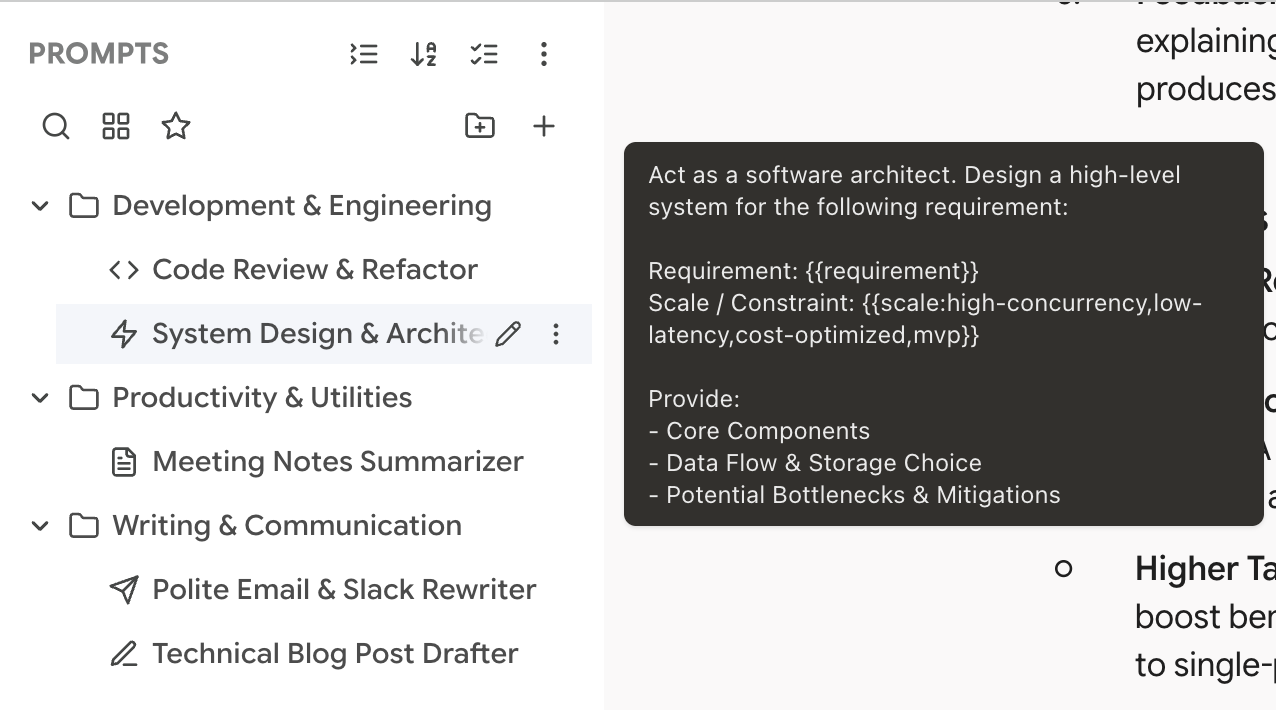
建立提示词
点击标签页顶部的 + 按钮,建立对话框提供三个核心设置项:
提示词类型
- 系统提示词 (System Prompt) — 用于设置 AI 的底层身分与角色指令(例如「你是一名资深全端工程师…」)
- 一般提示词 (Normal Prompt) — 直接发送于对话输入框的常规提问或任务指令
类型决定了默认图示,并方便后续快速筛选。
标题与图示
设置简短好记的标题 —— 这也是使用斜杠命令搜索时的比对关键字。点击图示按钮可挑选代表图示进行视觉区分。
内文内容
提示词的具体指令文字。你可以使用纯文本,或者加入动态变量与模组化引入语法(详见下文)。
标题保持精简直观。例如「Code Review」或「Email 润色」比「我在上班时用来审查代码的提示词」更适合快速检索。
动态变量 (Variables)
变量能将死板的静态语句转化为强大的可重复使用模板。调用带有变量的提示词时,系统会自动弹出填空窗口。
文字输入变量
使用 {{变量名称}} 定义自由文字输入框:
调用时,系统会提示你输入「语气」、「主题」与「收件人」三个字段,确认后自动代入文字。
下拉选单变量
使用 {{变量名称:选项1,选项2,选项3}} 定义默认选项列表:
调用时将直接呈现下拉选单 —— 无需键盘打字,点击即用。
对于常用固定语境,下拉选单极为方便。例如「语气」提供 专业正式,休闲幽默,精简扼要,既省时又能确保一致性。
提示词模组化组合 (@import)
你可以透过 @import 语法在一个提示词中引入其他已存在的提示词:
调用时,{{@import:通用系统指令}} 会被自动替换为标题为「通用系统指令」的完整内容。
重要特点:
- 支持递回解析(被引入的提示词内部仍可引入其他提示词)
- 自动侦测循环引用并标注
[circular: 标题] - 若参照目标不存在则标注
[not found: 标题]
这对构建模组化角色指令非常强大。建立一份「基础背景指令」,然后在多个特定工作流中分别引入。只需维护基础模组,所有衍生提示词自动即时更新。
如何调用提示词
点击复制
在目录树中直接点击任意提示词。系统会自动解析引入依赖(若有变量则弹出填空),并将最终完整文字复制到剪贴簿。
斜杠命令 (Slash Commands)
在 Gemini 或 AI Studio 的消息输入框中输入 /,提示词库浮动列表即刻现身:
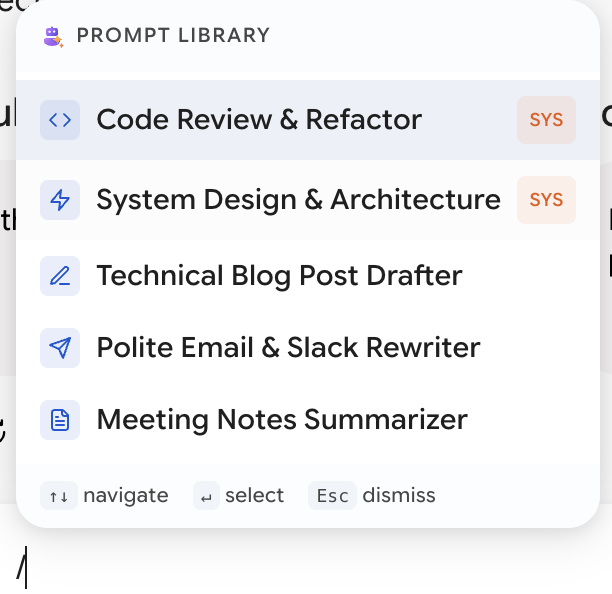
继续打字进行即时搜索,使用方向键移动,按 Enter 即刻插入。详见 斜杠命令说明。
从对话中直接收藏提示词
在 Gemini 上,反白选取对话中的任意精彩提问,在浮出的 划词工具栏 上点击 存储为 Prompt。它会立即收入提示词库的收件匣,绝不漏掉临时激发的好句式。
文件夹组织与管理
提示词标签页采用与资料库相同的树状结构:
- 文件夹 — 建立嵌套文件夹按专案、主题或场景分类
- 拖拽移动 — 自由拖拽移动提示词
- 重命名 — 右键点击 → 重命名
- 收藏与置顶 — 标记星号置顶常用提示词
- 排序规则 — 支持字母排序与建立时间排序
批量操作
进入批量模式(顶部 ☑ 图示)可一次性批量删除或批量移动提示词。
导入 AI Studio 系统提示词
在 AI Studio 上,你可以一键将原生已存储的 System Instructions 批量导入:
开启顶部选单 (⋮) → 导入 AI Studio 系统指令。扩展程序会自动抓取并建立「AI Studio System」文件夹完成归档。
委托 AI 助手重构提示词库
当提示词库累积超过 30 条时,难免会出现重复、不易透过 / 检索或大量重复范本前置词的问题。
AI 助手 内建专门的提示词重构技能。在输入框打 >,选择 Better Sidebar,然后吩咐它:
整理我的提示词库:将不容易透过
/检索的项目重命名,关键词放最前面。将重复出现的「身分设置与输出格式」区块提取成独立提示词并以 import 引入。若变量选项固定,请改为下拉选单。
它会阅读你的提示词,提出优化建议计划,并在获得你的同意后执行,且支持随后复原。