
提示詞庫
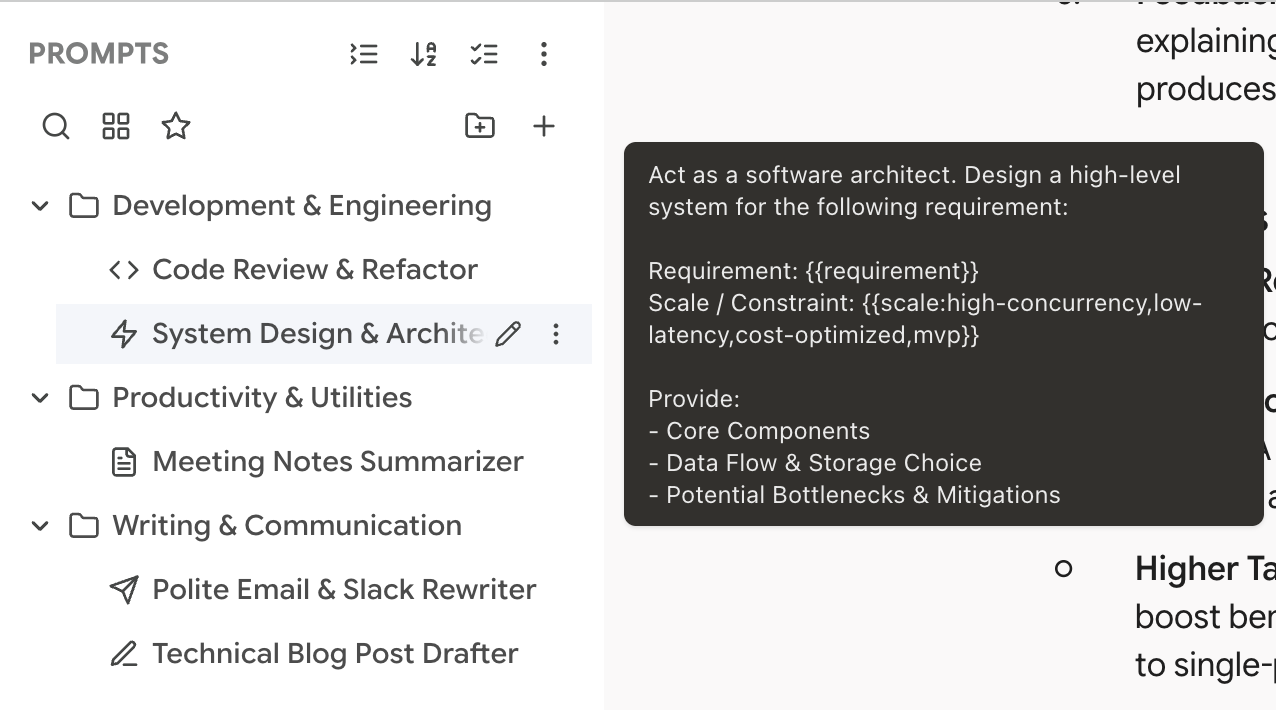
「提示詞庫 (Prompts)」分頁是你的個人 Prompt 知識庫 —— 用來儲存、整理並重複使用那些你經常手動鍵入的優質提示詞。不必再從記事本複製貼上,或在舊對話中漫無目的地翻找;只需構建一次,隨處隨時秒速調用。
建立提示詞
點擊分頁頂部的 + 按鈕,建立對話框提供三個核心設定項:
提示詞類型
- 系統提示詞 (System Prompt) — 用於設定 AI 的底層身分與角色指令(例如「你是一名資深全端工程師…」)
- 一般提示詞 (Normal Prompt) — 直接發送於對話輸入框的常規提問或任務指令
類型決定了預設圖示,並方便後續快速篩選。
標題與圖示
設定簡短好記的標題 —— 這也是使用斜槓命令搜尋時的比對關鍵字。點擊圖示按鈕可挑選代表圖示進行視覺區分。
內文內容
提示詞的具體指令文字。你可以使用純文字,或者加入動態變數與模組化引入語法(詳見下文)。
標題保持精簡直觀。例如「Code Review」或「Email 潤色」比「我在上班時用來審查程式碼的提示詞」更適合快速檢索。
動態變數 (Variables)
變數能將死板的靜態語句轉化為強大的可重複使用模板。調用帶有變數的提示詞時,系統會自動彈出填空視窗。
文字輸入變數
使用 {{變數名稱}} 定義自由文字輸入框:
調用時,系統會提示你輸入「語氣」、「主題」與「收件人」三個欄位,確認後自動代入文字。
下拉選單變數
使用 {{變數名稱:選項1,選項2,選項3}} 定義預設選項清單:
調用時將直接呈現下拉選單 —— 無需鍵盤打字,點選即用。
對於常用固定語境,下拉選單極為方便。例如「語氣」提供 專業正式,休閒幽默,精簡扼要,既省時又能確保一致性。
提示詞模組化組合 (@import)
你可以透過 @import 語法在一個提示詞中引入其他已存在的提示詞:
調用時,{{@import:通用系統指令}} 會被自動替換為標題為「通用系統指令」的完整內容。
重要特點:
- 支援遞迴解析(被引入的提示詞內部仍可引入其他提示詞)
- 自動偵測循環引用並標註
[circular: 標題] - 若參照目標不存在則標註
[not found: 標題]
這對構建模組化角色指令非常強大。建立一份「基礎背景指令」,然後在多個特定工作流中分別引入。只需維護基礎模組,所有衍生提示詞自動即時更新。
如何調用提示詞
點擊複製
在目錄樹中直接點擊任意提示詞。系統會自動解析引入依賴(若有變數則彈出填空),並將最終完整文字複製到剪貼簿。
斜槓命令 (Slash Commands)
在 Gemini 或 AI Studio 的訊息輸入框中輸入 /,提示詞庫浮動清單即刻現身:
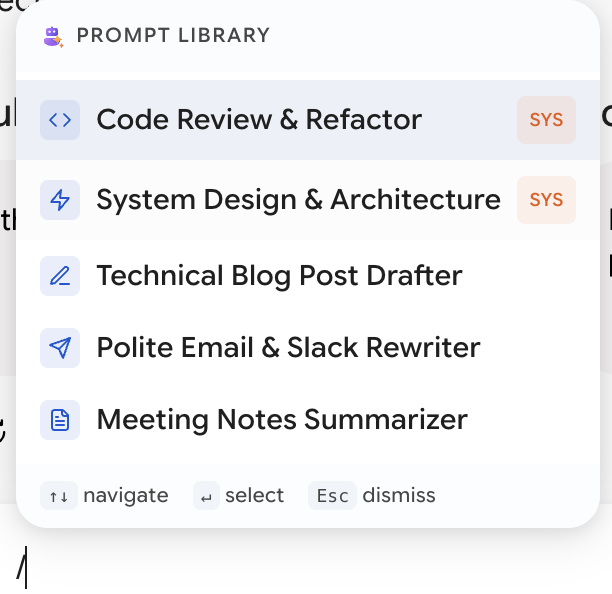
繼續打字進行即時搜尋,使用方向鍵移動,按 Enter 即刻插入。詳見 斜槓命令說明。
從對話中直接收藏提示詞
在 Gemini 上,反白選取對話中的任意精彩提問,在浮出的 選取工具列 上點擊 儲存為 Prompt。它會立即收入提示詞庫的收件匣,絕不漏掉臨時激發的好句式。
資料夾組織與管理
提示詞分頁採用與資料庫相同的樹狀結構:
- 資料夾 — 建立巢狀資料夾按專案、主題或場景分類
- 拖曳移動 — 自由拖曳移動提示詞
- 重新命名 — 按右鍵 → 重新命名
- 收藏與置頂 — 標記星號置頂常用提示詞
- 排序規則 — 支援字母排序與建立時間排序
批次操作
進入批次模式(頂部 ☑ 圖示)可一次性批次刪除或批次移動提示詞。
匯入 AI Studio 系統提示詞
在 AI Studio 上,你可以一鍵將原生已儲存的 System Instructions 批次匯入:
開啟頂部選單 (⋮) → 匯入 AI Studio 系統指令。擴充功能會自動抓取並建立「AI Studio System」資料夾完成歸檔。
委託 AI 助手重構提示詞庫
當提示詞庫累積超過 30 條時,難免會出現重複、不易透過 / 檢索或大量重複範本前置詞的問題。
AI 助手 內建專門的提示詞重構技能。在輸入框打 >,選擇 Better Sidebar,然後吩咐它:
整理我的提示詞庫:將不容易透過
/檢索的項目重新命名,關鍵詞放最前面。將重複出現的「身分設定與輸出格式」區塊提取成獨立提示詞並以 import 引入。若變數選項固定,請改為下拉選單。
它會閱讀你的提示詞,提出優化建議計畫,並在獲得你的同意後執行,且支援隨後復原。