
Google Drive 同步
Drive 同步能夠在你的個人 Google Drive 中保存一份 Better Sidebar 整理架構的備份。更換新筆記型電腦或不小心清除瀏覽器快取時,不會讓你數個月以來的精心分類毀於一旦。
同步內容範圍
Warning
對話訊息內文刻意被排除在同步之外。訊息內文佔據了資料庫 95% 以上的體積,且原本就完整保存在 Google 官方伺服器端。排除內文能確保每一次雲端上傳極速輕巧。新電腦還原後,你的組織架構會完整復原,但全文搜尋需在開啟對話或委託助手補齊後才會生效。詳見 全文搜尋歷史資料。
連結設定
- 前往 設定 → 資料與儲存 → Google Drive 同步
- 點擊 連結 Google Drive
- 批准 Google 帳號授權確認
擴充功能僅會請求其專屬的應用程式隱藏資料夾權限(drive.appdata)。它無法窺探你雲端硬碟中的任何其他檔案,資料亦絕不會傳送至 Google 之外的任何第三方。
同步機制的運作原則
上傳全自動
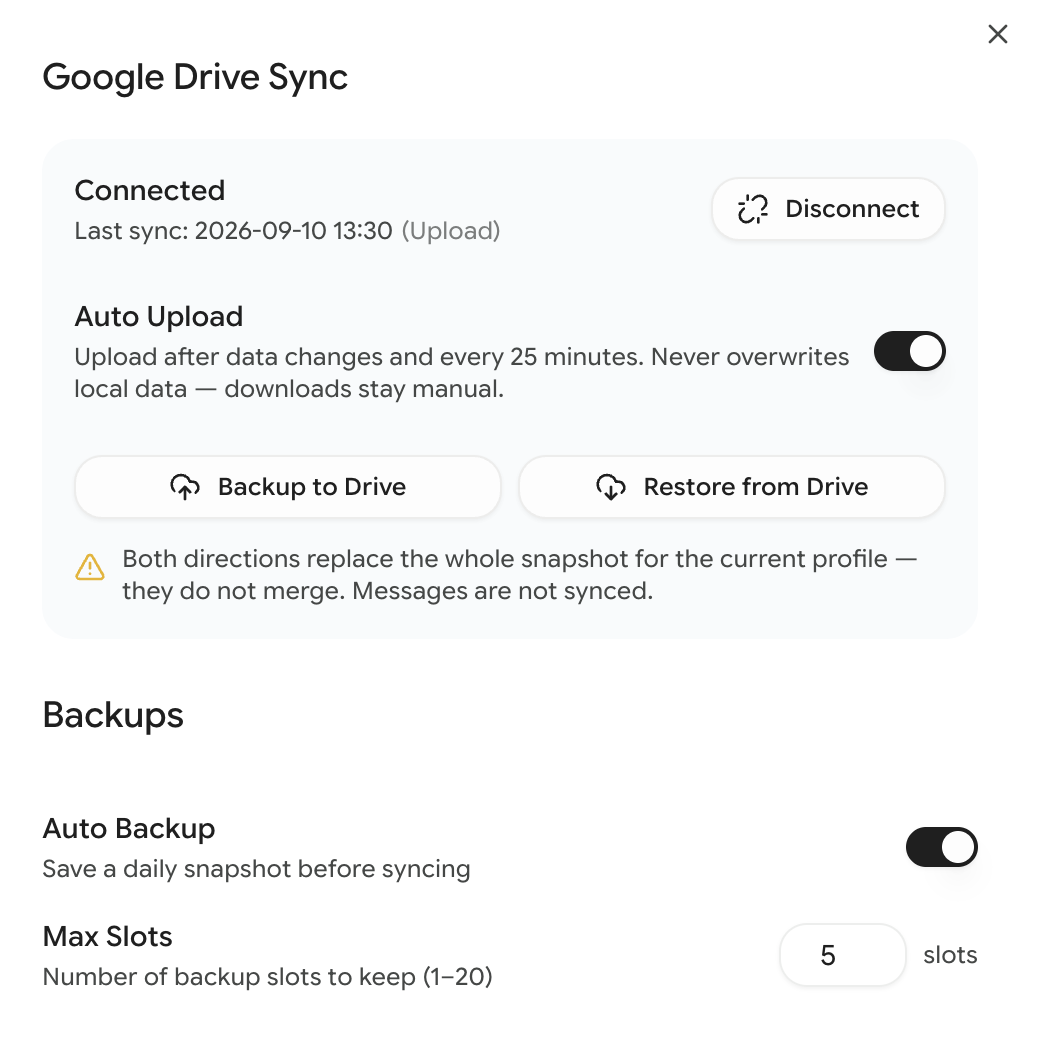
開啟 自動上傳 後,每當你在本地修改了資料結構,或者每隔 25 分鐘,Better Sidebar 就會在背景自動推送一份最新快照到雲端。
下載還原永遠手動
雲端資料絕不會在未經許可下自動覆蓋本地。只有當你主動點擊 從 Drive 還原 時,雲端資料才會被拉取下來。本地永遠被視為最高真實來源,雲端僅作為安全備援。
雙向覆蓋而非混亂合併
點擊 備份至 Drive 會完整覆蓋該帳號的雲端快照;點擊 從 Drive 還原 會完整覆蓋本地當前設定檔。兩者均不進行容易產生衝突的自動合併。
還原前,Better Sidebar 會自動在本地先建立一份防護快照,防止你誤按後後悔。詳見 本地備份。
當兩台裝置發生衝突時
若雲端備份已被另一台電腦更新,自動上傳會主動 暫停,並提示:「雲端快照已在另一台裝置上變更」。
此時同步會主動凍結以保護雙方資料。你可以手動決定裁決方向:
- 上傳 — 以當前這台裝置為準,覆蓋雲端
- 下載 — 以雲端為準,覆蓋當前這台裝置
做出決定後,自動同步將恢復正常。
多帳號設定檔獨立隔離
同步嚴格綁定於 當前活躍的帳號設定檔。每個 Google 帳號在雲端硬碟中均擁有互不干擾的獨立快照。