
片段庫
你在與 Gemini 展開了一段長達數十輪的漫長對話。淹沒在其中的,有一段極為透徹的觀點闡釋,或者一段歷經反覆調試終於成功運行的程式碼。其餘部分不過是你與模型在試錯與兜圈子。
「片段庫 (Snippets)」就是安放這份精華的地方。
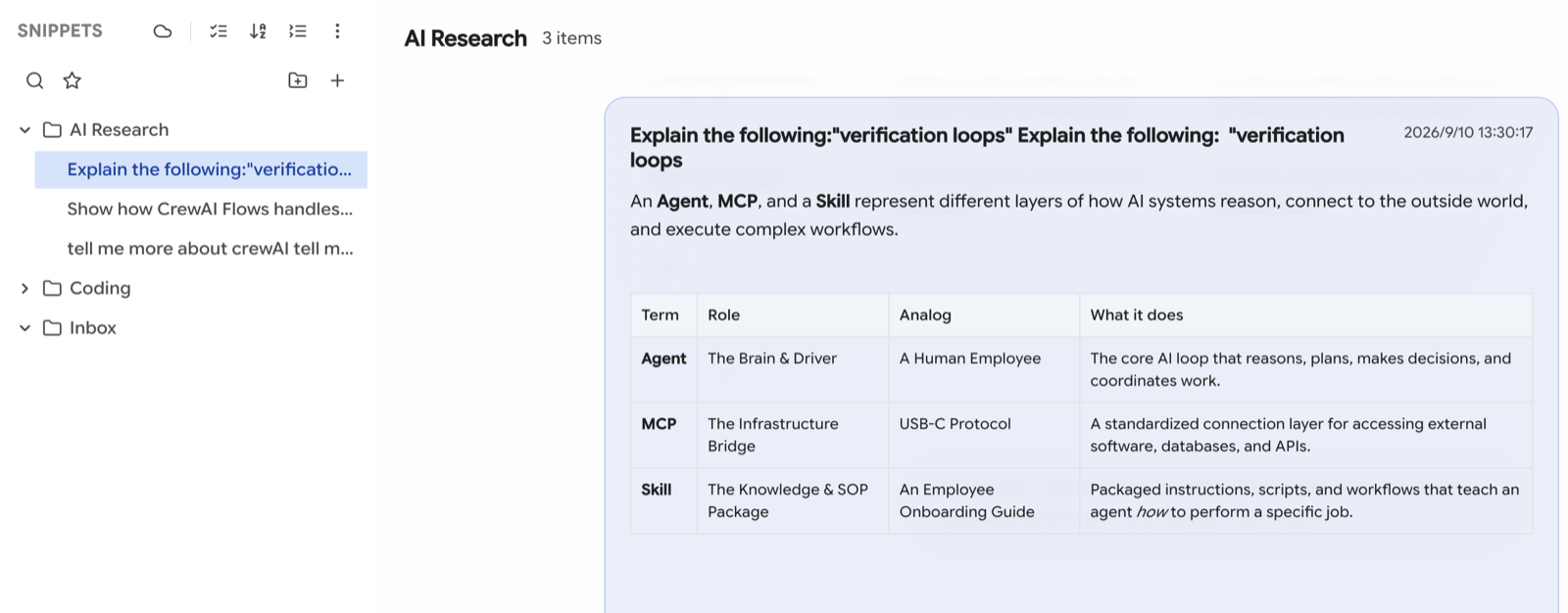
儲存片段
儲存整則回覆
將滑鼠懸停在任一 AI 回覆上方,會出現 儲存為片段 按鈕。
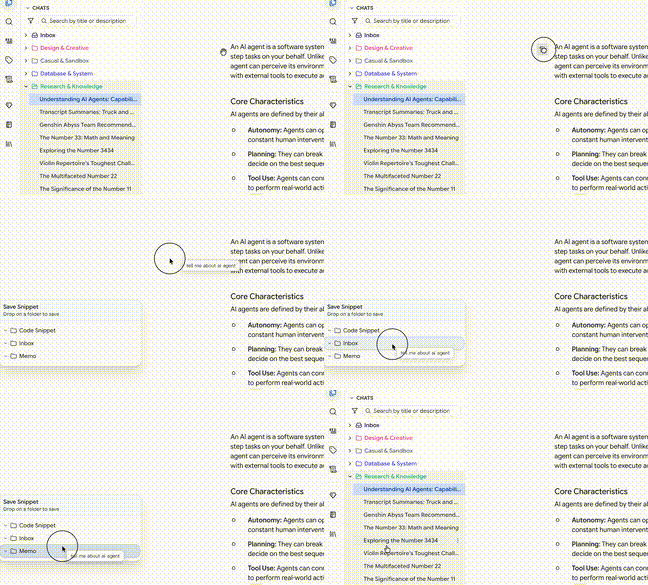
該按鈕具備兩種互動方式:
- 單純點擊 — 直接儲存至片段庫的收件匣 (Inbox)
- 按住拖曳 — 直接拖放至側邊欄的特定資料夾中立即歸檔
學會直接拖曳進資料夾非常值得。這能省去日後手動整理收件匣的時間,讓資料庫隨手保持井然有序。
儲存反白選取段落 (Gemini)
反白選取回覆中的任意文字,選取工具列 會隨即浮現,點擊 儲存為片段。這能實現精準提煉 —— 僅擷取那一個關鍵段落、那一個程式碼區塊或表格,而非整篇冗長回覆。
反白選取通常是最佳習慣。一則 800 字的回答往往只有 80 字是核心乾貨。把整篇存下來,意味著未來重新閱讀時還得再次搜尋重點。
完整保留格式排版
片段會完美保留原本的 Markdown 格式:標題、清單、帶語法高亮的程式碼區塊、表格、粗體與斜體。你在對話中看到的排版,進了片段庫依然原汁原味。
這對程式碼格外關鍵 —— 失去了語法區塊的高亮片段幾乎毫無實用價值。
資料夾組織
片段庫具備與主目錄相同的資料夾體系:
- 資料夾 — 支援多層嵌套、顏色設定、自由拖曳
- 拖曳移動 — 輕鬆在資料夾間移動片段
- 重新命名 — 按右鍵或選取後按
F2 - 建立複本 — 按右鍵 → 建立複本
- 收藏置頂 — 點擊星號將常用片段置頂在最前
- 批次模式 — 一次選取多個片段批次移動、刪除或打包匯出
- 搜尋篩選 — 依標題檢索或僅看收藏
閱讀與回溯來源
點擊任一片段可在右側閱讀器面板開啟,展示完整渲染內容,並提供:
- 複製內容 — 將原始 Markdown 文字直接複製到剪貼簿
- 跳轉至來源對話 — 一鍵跳轉回該片段最初誕生的那場對話
- 顯示原始標題、來源與建立日期
跳轉至來源對話 是一項隱蔽卻極具價值的功能。片段是提煉出的碎片;數週之後你可能會想重新審視當時討論的上下文背景。點擊來源連結意味著你在提煉重點時,從未失去完整的對話脈絡。
匯出至外掛知識庫
片段支援與對話完全相同的匯出格式:Markdown、純文字、JSON、Obsidian 與 Notion。在片段上按右鍵 → 匯出,或在批次模式下多選打包匯出。
這是將零碎智慧沉澱進個人知識庫的最佳路徑:隨讀隨摘錄,定期批次匯出。日常交流時順手收集,一個月後一次性打包匯入 Obsidian。
匯出至 Obsidian 與 Notion 需要 Power Pack 進階包。詳見 外掛整合。
初始標題自動優化
為了實現一鍵隨手儲存,由反白選取產生的片段會預先繼承當前問答的上下文作為預設標題,有時可能顯得不夠精確。
有兩種整理方式:
手動修改 — 按右鍵 → 重新命名。
委託 AI 助手批次潤色 — 吩咐 AI 助手:
我的片段收件匣堆積了很多內容。請依主題將它們分門別類放進資料夾,並將標題簡化為重點摘要。若有重複內容,請保留最舊的一則。刪除前請先列出確認清單。
AI 助手會真正閱讀內文,以內容本身的意圖擬定簡潔有力的標題。
片段庫 vs 提示詞庫
兩者看起來相似,但背負著完全相反的使命:
如果你保存某段文字是為了「日後拿去問 AI」,那它屬於 提示詞 —— 選取工具列同時提供了 儲存為 Prompt 按鈕滿足該需求。
推薦的高效工作流
- 正常進行對話工作,思考過程中不要分心去整理。
- 看到優秀段落時,反白選取並點擊儲存為片段;若心中有明確分類,直接拖進目標資料夾。
- 每週一次,吩咐 AI 助手清理收件匣 —— 自動重新命名、歸類、去除重複。
- 每月一次,整體匯出至 Obsidian 或 Notion 永久沉澱。
整個流程中,步驟 2 僅耗時兩秒。只有足夠輕量無負擔,你才願意在思考的中途順手摘錄,好想法才不會永遠塵封在被遺忘的對話之中。