
Gems (Gemini)
「Gems」分頁為你提供了一個集中管理所有 Gemini Gems 的專屬空間 —— 那些你為了特定任務所量身打造的自訂 AI 角色。不必再在 Gemini 原生選單中迷失,你將獲得一份清晰、可即時搜尋過濾的完整 Gem 清單,並能隨手發起對話或進行管理。
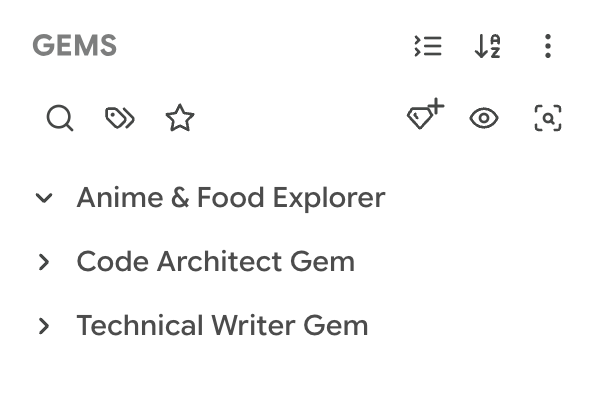
本分頁專屬於 Gemini。在 AI Studio 上不會顯示該分頁 —— Gems 是 Gemini 獨有的功能。
掃描同步你的 Gems
首次安裝時,Better Sidebar 尚未獲取你過往建立的 Gems 列表。你需要手動進行一次掃描匯入。
點擊頂部工具列的 掃描 按鈕(🔍)。擴充功能會調用 Gemini 內部 API 抓取你完整的 Gems 清單並儲存在本地。過程只需數秒。
掃描完成後,Gems 會作為可展開的項目呈現在目錄樹中。展開任一 Gem 即可看到過往使用該 Gem 進行過的所有歷史對話。
在 gemini.google.com 建立了新的 Gem 後,請在此執行一次掃描。在 Better Sidebar 內直接建立會自動更新,但原生介面建立的 Gem 需手動掃描以同步。
瀏覽與過濾
即時搜尋
點擊搜尋圖示展開輸入框。輸入 Gem 名稱即可即時過濾。
標籤篩選
如果你為 Gem 對話打過標籤,可透過標籤過濾縮小範圍。
僅看收藏
點擊 ⭐ 按鈕僅顯示標記星號的 Gem 或其關聯對話。
排序
頂部排序按鈕支援在 字母順序 (A-Z) 與 最近活動時間 間切換。
操作與管理
發起新對話
在任一 Gem 上按右鍵 → 新增 Gem 對話。頁面將直接開啟一個預設載入該 Gem 角色的全新對話。
在側邊欄任意位置,頂部 新增對話 按鈕右側的下拉選單亦提供 新增 Gem 對話 選項。
隱藏 Gem
按右鍵 → 隱藏 Gem 會將其從側邊欄移除,而不影響 Gemini 雲端設定。日後重新執行掃描即可再次喚回。
編輯與複製
- 編輯 Gem — 按右鍵 → 編輯 Gem,直接開啟編輯設定頁面調整指令或頭像。
- 建立複本 — 按右鍵 → 複製 Gem,快速基於現有 Gem 建立衍生版本。
刪除 Gem
按右鍵 → 刪除 Gem。刪除操作是永久性的,會徹底從 Gemini 伺服器端移除該 Gem。過去與之進行的對話仍會保留,但無法再用該 Gem 發起新聊天。
設定預設資料夾 —— 自動分類歸檔
這是強烈建議在第一天就設定的核心功能。
在任一 Gem 上按右鍵 → 設定預設資料夾,挑選目標資料夾。從此之後,所有由該 Gem 發起的新對話,都會在誕生時自動歸入該資料夾 —— 再也不需要手動拖曳歸檔。
你也可以在任何資料夾的 資料夾設定 中,將該 Gem 綁定為「預設歸屬目標」。
綁定完成後:
- 該資料夾的懸停工具列會出現快捷按鈕,點擊可直接以該 Gem 發起對話
- 資料夾選單亦新增 新增 Gem 對話
這是一種自動歸檔規則。例如將「程式碼審查」Gem 綁定到「Code Reviews」資料夾,該類型的所有日常交流將自動自發地整理歸位,一勞永逸。