
全文搜尋
「搜尋」分頁讓你能夠精準找到發送或接收過的 任何 訊息 —— 不僅限於標題,而是深入到對話的真實內文中。你可以將它視為整個 AI 聊天記錄的專屬 Ctrl+F。
運作原理
Better Sidebar 在你的瀏覽器內部維護一個具有全文搜尋索引的本地 SQLite 資料庫。當你輸入查詢字詞時,它會檢索所有已儲存訊息的 內文 —— 同時包含你發出的提示詞與 AI 的完整回覆。
- 3 個字元以上的查詢使用 FTS5 引擎(極速、片語匹配)
- 較短的查詢會回退至一般文字比對(依然有效,僅在超大資料庫時稍微耗時)
搜尋結果隨著你的輸入即時呈現,並具備 500ms 的防抖 (debounce) 保護機制,避免按鍵過快造成資料庫頻繁讀取。
搜尋分頁專為檢索訊息 內文 設計。如果你只是想按標題快速過濾對話,請使用 資料庫分頁上的快速篩選 —— 查找標題速度更快。
搜尋輸入框設定
搜尋欄右側提供兩組切換按鈕:
- Aa(區分大小寫)— 開啟時,「React」不會匹配到「react」
- W(全字匹配)— 開啟時,「port」不會匹配到「import」或「portal」
點擊輸入框下方的 ⋯ 圖示可展開進階選項:
包含的資料夾
輸入以半形逗號分隔的資料夾名稱。搜尋範圍將僅限於這些資料夾(以及其所有的子資料夾)內的對話。
範例:工作, 客戶專案 —— 僅搜尋「工作」或「客戶專案」資料夾及其巢狀子目錄。
排除的資料夾
格式相同,效果相反。這些資料夾內的對話將從結果中徹底排除。
範例:封存, 垃圾箱 —— 自動跳過任何已歸檔的舊對話。
搜尋範圍
- 所有對話 — 檢索你的完整資料庫(預設)
- 僅限目前對話 — 僅檢索你當前正在閱讀的該則對話
當你未開啟任何對話時,「僅限目前對話」會呈現灰色停用狀態;當你切換至其他對話時會自動重設為「所有對話」。
「僅限目前對話」就像是當前對話的專用頁面內搜尋。在包含 200 輪問答的長對話中尋找關鍵細節時極為好用,免去了手動捲動尋找的痛苦。
角色篩選
- 全部 — 同時檢索你的提問與 AI 的回覆
- 僅使用者 — 只搜尋你發送出的提示詞
- 僅模型 — 只搜尋 AI 生成的回答內容
當你隱約記得自己曾用過某個特定句式發問,或者想尋找模型產生的某段程式碼時非常實用。
平台篩選器
在分頁頂部設有篩選圖示(🔽),可展開平台下拉選單:
- Gemini ✓
- AI Studio ✓
預設僅勾選當前使用的平台。勾選兩者可一次性跨平台聯合檢索。當前平台無法取消勾選。
跨平台檢索時,每筆匹配結果旁邊都會標記清晰的平台圖示,讓你一目了然其出處。
檢視搜尋結果
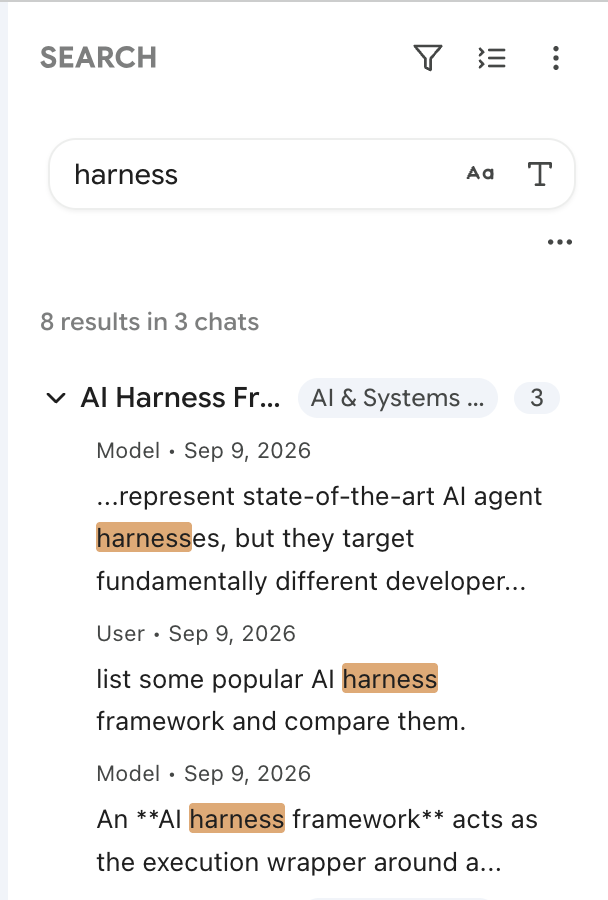
結果依照 對話 進行分組展示。每個分組包含:
- 對話標題
- 所屬資料夾(以精緻徽章標示)
- 相符訊息的總條數
點擊分組標題可摺疊/展開。有新搜尋結果時分組會自動展開;如果命中分組很多,點擊頂部工具列的 全部摺疊 可快速瀏覽各對話標題。
相符摘要片段
每個獨立的命中結果包含:
- 發言角色(User / Model)與時間
- 內文摘要片段,搜尋關鍵字以 黃色高亮 強調
- 關鍵字前後分別展示約 40 字元與 60 字元的上下文
訊息完整預覽
點擊任一相符項目可開啟 完整預覽彈窗:
- 完整訊息以 Markdown 渲染展示(關鍵字全篇醒目提示)
- 一鍵複製完整內容按鈕
- 可展開的 上下文 (Context) 區塊 —— 若點擊的是使用者提問,會同步顯示模型的緊隨回覆,反之亦然
在預覽視窗中你可以:
- 關閉 — 關閉預覽回到搜尋清單
- 跳轉至對話 — 直接在主畫面上導航開啟該對話(在 AI Studio 上還會精準捲動至該則訊息的位置)
快速跳轉
將滑鼠懸停在搜尋結果項目的右上角,會出現一個外跳連結圖示。點擊可直接開啟對話,無需先開啟預覽視窗。
匯入聊天歷史記錄
預設情況下,Better Sidebar 僅對你安裝擴充功能 之後 活躍過的對話持有訊息內文。較早期的對話雖然能讀取到標題與中繼資料,但內文尚未被索引 —— 這意味著它們暫時無法出現在全文搜尋結果中。
若要讓舊對話可被搜尋,需要進行歷史資料匯入。
AI Studio 匯入流程
你可以從兩個地方開啟匯入視窗:
- 搜尋分頁頂部的 上傳 圖示
- 設定 → 資料與儲存 → 匯入聊天資料
對話框有詳細圖文引導,簡而言之:
-
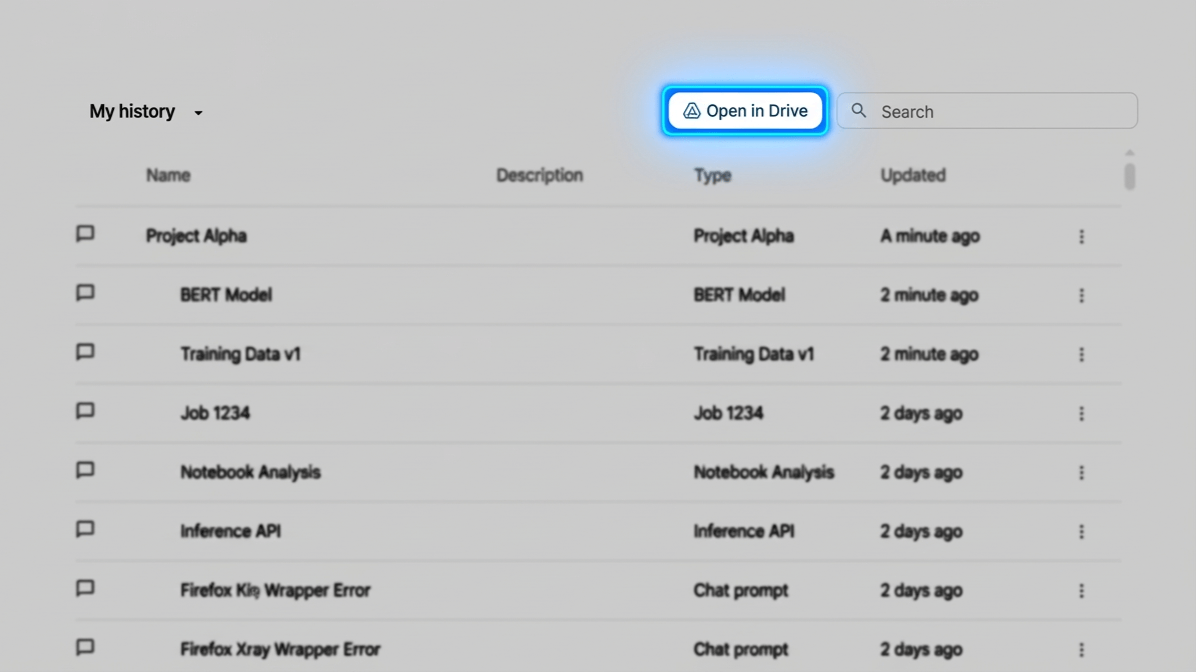
前往 AI Studio Library 並點擊 在雲端硬碟中開啟 (Open in Drive)
-
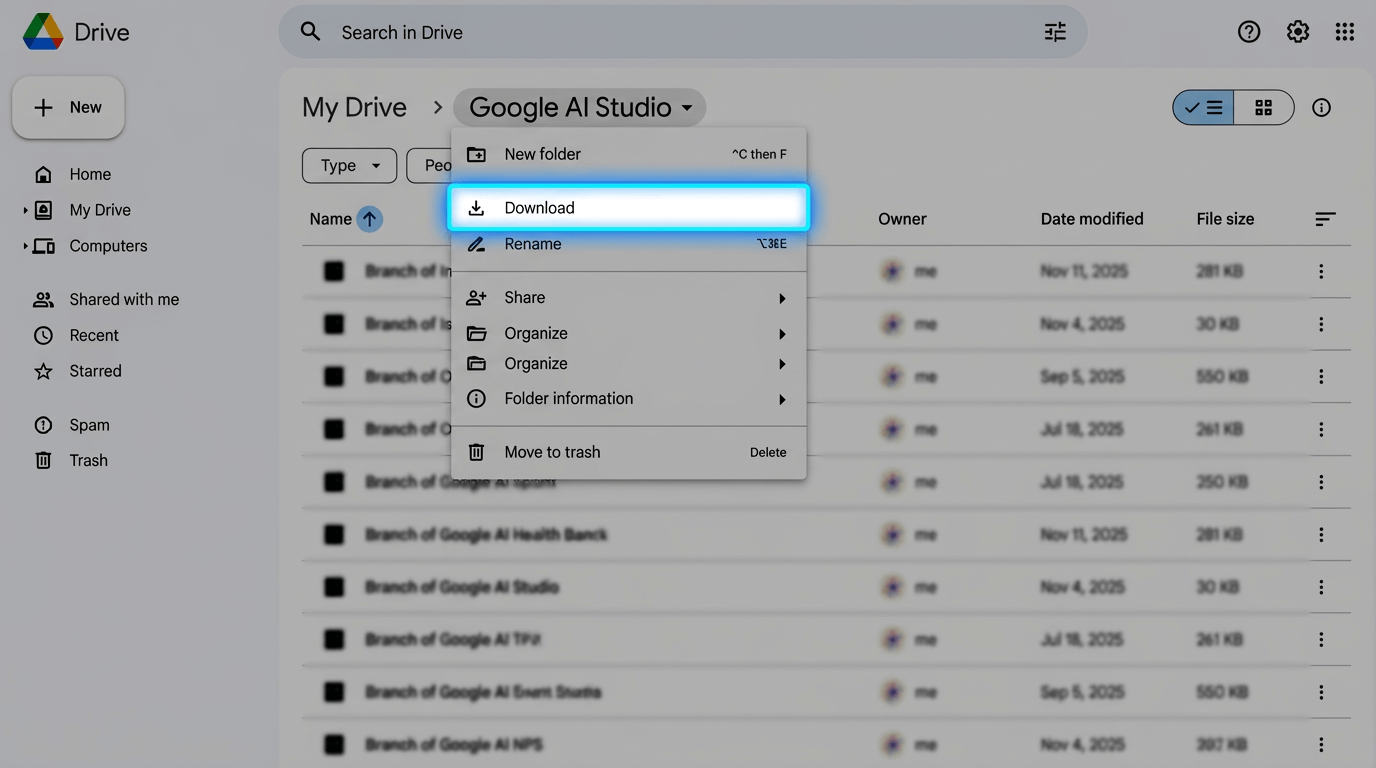
在 Google Drive 中,點擊 AI Studio 資料夾下拉選單並選擇 下載。Google 會自動為你打包成 ZIP 檔。
-
將該 ZIP 檔上傳回 Better Sidebar 的匯入視窗中
-
擴充功能會自動按標題與對話配對,並在本地建立全文索引
處理完成後會顯示詳細的成功數與未配對數量記錄。
匯入過程中會跳過對話內嵌入的圖片,僅純文字內容會被索引。
Gemini 歷史資料處理
Google 原生未為 Gemini 提供批次匯出功能,因此訊息內容會在每次你 開啟 對話時自動被寫入本地。
在資料庫分頁執行的 匯入聊天清單 僅能拉取 標題與中繼資料。
有兩種補齊方式:
-
隨用隨記錄:平時正常點擊開啟需要查閱的對話,擴充功能會在背景自動記錄。
-
委託 AI 助手批次同步:對於龐大的歷史庫存,這是最輕鬆的途徑。在輸入框輸入
>,選擇 Better Sidebar,然後吩咐它:檢查有多少對話僅有標題而無儲存訊息。先告訴我總數,然後幫我同步最新的 30 則內容,讓它們出現在搜尋中。
AI 助手會自動找到空白對話並逐一開啟抓取。若有非常早期的對話已在 Google 端損壞消失,它也會誠實列出。詳見 Better Sidebar 助手。
找不到預期的搜尋結果?
如果你確信某段內容存在卻搜不出來:
- 該對話可能尚未建立內文索引 — 點擊空白提示下方的「為什麼找不到較早的對話?」說明連結。
- 檢查篩選條件 — 確認是否誤開了「僅限目前對話」或在排除名單中包含了目標資料夾。
- 嘗試更短的關鍵詞 — FTS5 預設進行精確片語比對。若查詢語句過長,建議挑選核心關鍵詞進行檢索。