
斜槓命令
在 Gemini 或 AI Studio 的訊息輸入框中輸入 /,你的 提示詞庫 就會直接在游標處彈出。
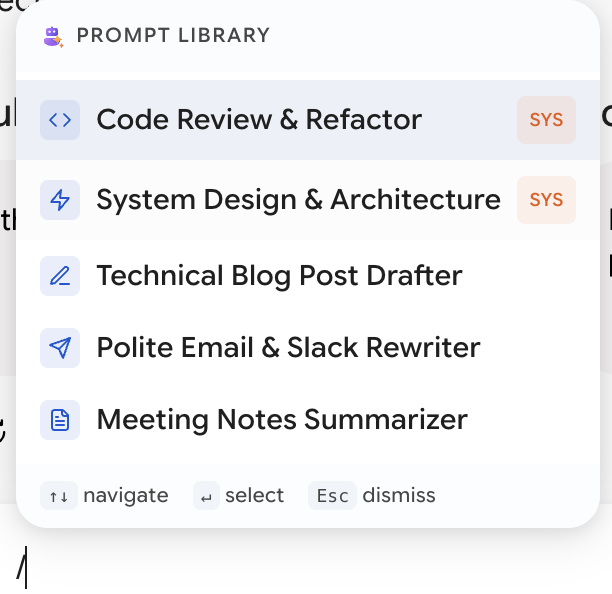
繼續打字進行過濾。使用方向鍵選擇,按下 Enter 插入。原本鍵入的 /關鍵字 會被整段完整的提示詞內容即刻取代。
智慧比對邏輯
搜尋支援模糊比對與多單詞匹配,例如鍵入 /rev code 能精準找出 Review code for security issues。比對優先從詞首開始,因此標題命名方式至關重要:
Tip
關鍵字放最前面。review-security 明顯優於 我用來審查程式碼安全性的提示詞,因為打 /rev 就能瞬間命中。
動態變數自動填入
如果提示詞內部包含變數,插入前會彈出小巧的填空面板。
文字變數提供自由文字框;下拉選單變數則列出預設選項。完成填空後,變數值會自動完成代入,並同步解析模組化的 @import 依賴。
例如以下提示詞:
只需輕敲三下鍵盤並點選兩次下拉選單,就能瞬間組裝出一篇帶有完整標準翻譯規則的完整指令。
如何關閉該功能
該開關位於 瀏覽器工具列圖示彈窗 中 —— 點擊網址列旁的 Better Sidebar 圖示,切換到 Gemini 或 AI Studio 分頁,即可獨立開關 斜槓命令 (Slash Commands)。
Tip
這是全擴充功能唯一一個不在側邊欄設定視窗內部、而是在瀏覽器工具列彈窗中的開關。若你在「設定 → 介面控制」中找不到它,請點擊瀏覽器工具列上的圖示。
如果你經常以斜槓開頭打字(例如檔案路徑 /usr/local/bin 或正規表達式),可以將其關閉。