
版面與寬度
Gemini 預設決定了你的對話寬度。Better Sidebar 讓你擁有完全的決定權。每個寬度維度均支援滑桿微調,各項介面元素皆附有獨立開關,拖動即刻即時生效。
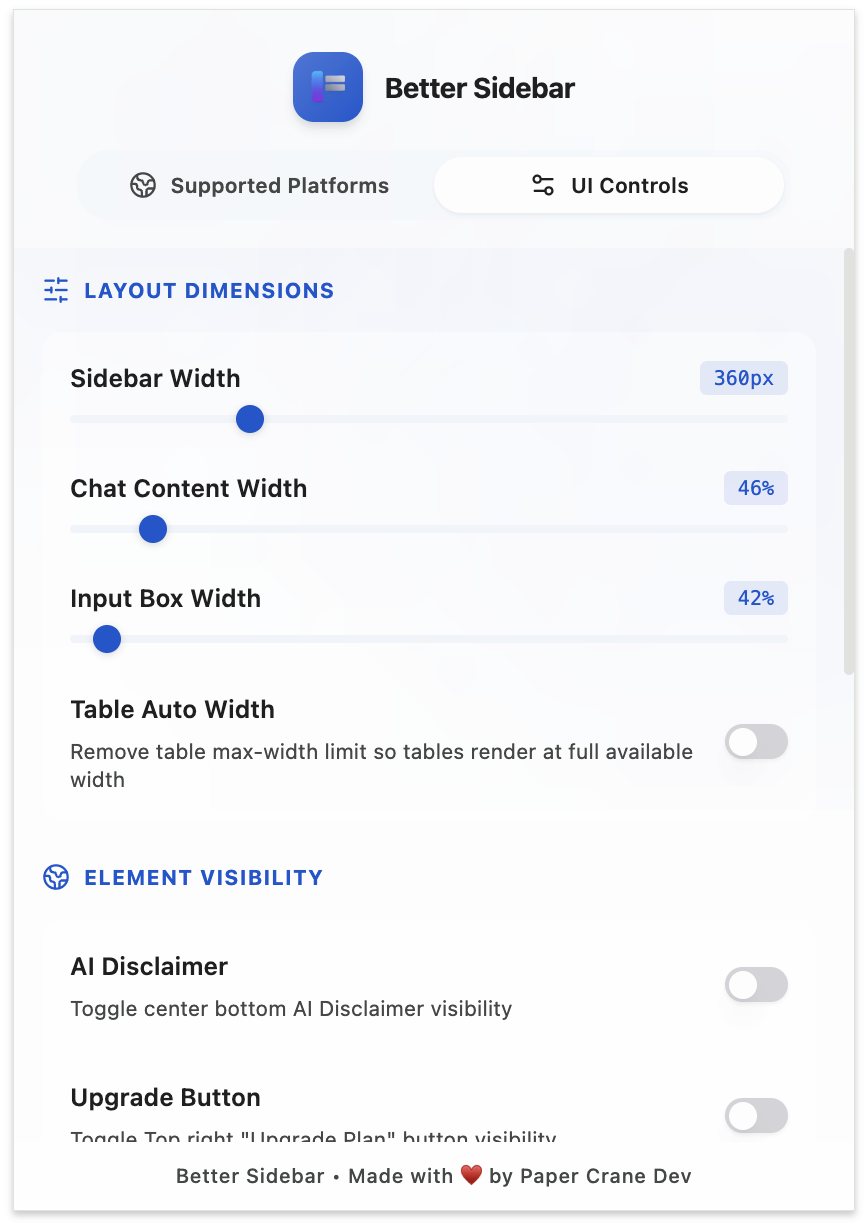
本頁涉及的所有選項均位於 設定 → 介面控制 (UI Controls) 中,自動呈現當前所處平台的專屬選項。此外,亦可透過瀏覽器網址列旁的 Better Sidebar 工具列圖示開啟快速設定彈窗。
寬度自訂
側邊欄寬度
各平台獨立記憶數值,你可以讓 Gemini 擁有較寬的側邊欄,而讓 AI Studio 保持精實。
在 1080p 螢幕上,340–380px 最為適中;在 2K/4K 或帶魚螢幕上,建議拉至 450px 以上 —— 充足的寬度能徹底避免長對話標題被截斷,大幅提升目錄樹的檢視體驗。
對話內文寬度 (僅限 Gemini)
控制對話訊息欄的水平寬度。Gemini 原生預設偏窄;設定為 100% 時文字會延展填滿整個主區域。
不同內容適合不同寬度:程式碼與表格在 85–100% 時閱讀體驗極佳;純文字閱讀則在 55–70% 最為舒適,適當的行長能有效避免眼球疲勞。
輸入框寬度 (僅限 Gemini)
獨立於對話內文寬度進行設定。這意味著你可以擁有寬廣的閱讀區域,同時讓底部輸入框保持優雅精巧的居中比例。
表格自動滿寬 (僅限 Gemini)
Gemini 預設限制了表格寬度,常導致欄位較多的表格被擠壓換行。開啟 表格自動滿寬 (Table Auto Width) 可解除此上限,讓表格完整展現。
Zen 專注模式 (僅限 Gemini)
Zen 模式將介面剝離至僅保留核心對話與輸入框,其餘無關元素全部退避。
使用快速鍵 Alt+Shift+Z,或前往 設定 → 介面控制 → 附加功能 → Zen 模式 切換。啟用期間畫面上會顯示醒目的退出按鈕。
緊湊模式 (Compact Mode)
緊湊模式會隱藏側邊欄左側的圖示列,將完整寬度留給目錄樹。
可從 ⋯ 選單 → 進入緊湊模式 啟用,或直接點擊頂部 LIBRARY 標題切換。
自動隱藏輸入框
雙平台均支援。在你向上捲動閱讀對話時,輸入框會自動收縮隱藏;當滑鼠游標移至螢幕底部時自動恢復。在筆記型電腦螢幕上能省下可觀的垂直閱讀視野。
前往 設定 → 介面控制 → 附加功能 → 自動隱藏輸入框 開啟。
預設摺疊 Run Settings (僅限 AI Studio)
AI Studio 每次開啟對話均會展開側邊的 Run Settings 面板。若不常手動微調溫度與安全等級,開啟此項可讓該面板預設保持收起。
前往 設定 → 介面控制 → 附加功能 → 預設摺疊 Run Settings 開啟。
介面元素可見度 (僅限 Gemini)
獨立於 Zen 模式之外,你可自由隱藏特定干擾元素:
底部免責聲明通常是大家最先關閉的項目。關閉後能立刻為對話區域釋放數行垂直空間。
其他專屬自訂
- 顯示對話標籤 — 在頂部標題列直接展示當前對話的關聯標籤,無需開啟側邊欄即可隨時查看與增刪。
- 無浮水印下載 — 下載生成圖片時自動去除 Gemini 的閃爍浮水印,預設開啟。詳見 無浮水印圖片下載。
- 選取工具列 — 反白選取文字時浮現的快捷動作面板。詳見 選取工具列說明。
瀏覽器工具列圖示專屬設定
斜槓命令開關 專屬於瀏覽器工具列彈窗中。點擊瀏覽器工具列上的 Better Sidebar 圖示,在對應平台分頁即可開關該功能。