
對話大綱
「對話大綱 (Outline)」是位於資料庫分頁底部的一個可摺疊面板。它即時呈現你當前開啟對話的層次結構:每一輪問答,以及模型回答內部包含的各級標題、程式碼區塊與資料表格。
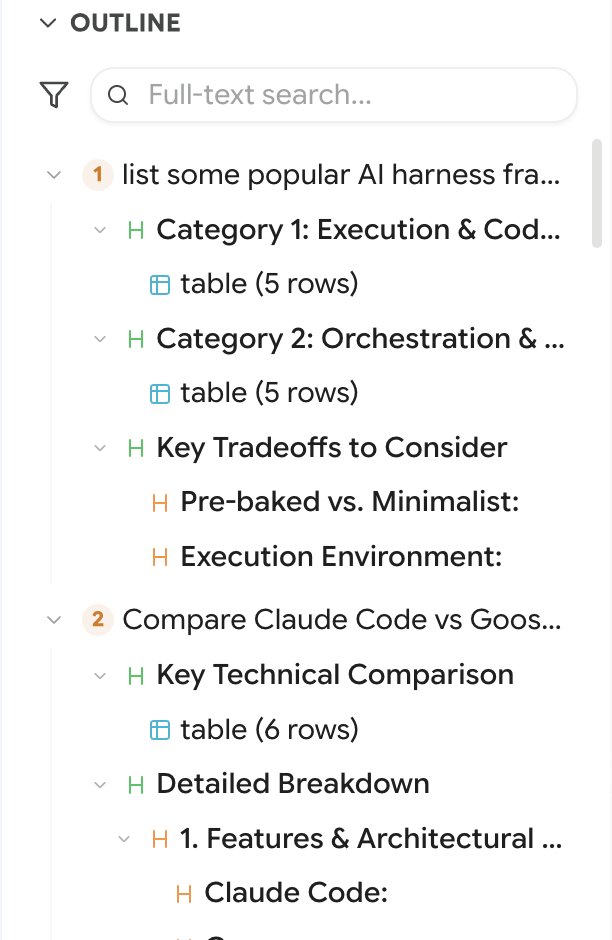
你可以將它想像成程式碼編輯器中的文件大綱視圖,應用到了 AI 對話之中。
開啟方式
點擊資料庫分頁底部的 OUTLINE 欄位。預設為摺疊狀態。
你可以拖曳其頂部邊緣調整高度。如果將上方的 Chats 列表摺疊,大綱面板會自動延展填滿整個側邊欄 —— 當你沉浸在一則超長對話中且不需要頻繁切換目錄樹時非常舒適。
大綱映射內容
結構依據模型回覆中的 Markdown 標題層級自動向下嵌套,條理清晰。
導航與跳轉
點擊大綱中的任意項目,頁面會平滑捲動至該內容的位置。你當前正在閱讀的輪次會高亮顯示,點擊頂部的 定位 按鈕(準星圖示)可將大綱清單本身捲動至當前焦點。
頂部的 全部摺疊 按鈕可將所有輪次摺疊至僅保留提問標題 —— 這會瞬間將大綱變成一份清晰的「本次對話所有提問清單」。這通常是回顧漫長偵錯流程中最快定位問題的方法。
內容篩選
點擊漏斗圖示可展開篩選標籤:
- 全部 — 顯示所有項目
- 標題 — 僅顯示各級標題
- 程式碼 — 僅顯示程式碼區塊
篩選標籤僅在對話中確實存在該類型元素時才會出現。
在長時間的程式碼偵錯過程中,程式碼 篩選器極為好用。來回交流了 15 輪後,對話中可能散落著同一函式的 8 個不同修改版本。開啟程式碼篩選,它們會變成一份可以直接點擊切換的清單,無需手動捲動尋找。
對話內檢索
大綱自帶獨立的全文搜尋框。它會在當前對話內部搜尋並將大綱目錄過濾為相符項目。
這相當於當前對話的專屬結構化搜尋,呈現的是章節層次而非零散的關鍵字標記。
若要跨整個資料庫檢索所有歷史記錄,請使用專屬的 全文搜尋分頁。
右鍵快速複製
在大綱項目上按右鍵可快速執行:
- 複製提問 — 複製該輪你發送的完整提問
- 複製回覆 — 複製模型在該輪產生的完整 Markdown 回答
- 複製程式碼 — 直接複製程式碼區塊的原始內容
透過大綱右鍵複製程式碼,省去了在網頁上反覆捲動尋找複製按鈕的麻煩,且只複製純淨程式碼,不含多餘說明文字。
對話大綱 vs 智慧捲軸
兩者均能幫助你在長對話中快速移動,但設計定位截然不同:
使用智慧捲軸在訊息輪次之間快速穿梭;當你需要精準定位回覆內部的某個特定標題、表格或程式碼區塊時,請使用對話大綱。
內容為空時的疑難排解
大綱仰賴 Better Sidebar 在本地記錄的訊息結構。
- 「開啟對話以查看大綱」 — 目前處於新對話頁面,尚未選取任何對話。
- 「無大綱內容」 — 對話已開啟但訊息尚未被讀取記錄,或者該對話過於簡短(未包含任何標題或程式碼區塊)。
如果確信該對話包含大量豐富內容但大綱未載入,通常是該對話尚未被擴充功能記錄。只需開啟它重新讀取,或參考 全文搜尋 → Gemini 歷史資料處理。若大綱與網頁內容脫節,點擊智慧捲軸的 清除並重新載入按鈕 即可重新構建。