
多帳號管理
如果你同時使用多個 Google 帳號(個人、公司、學校),或希望為不同使用情境建立彼此隔離的整理體系,多帳號設定檔 (Multi-Account Profiles) 能夠幫你實現徹底的資料物理隔離。每個設定檔皆擁有完全獨立的本地 SQLite 資料庫 —— 擁有專屬的資料夾結構、標籤清單、收藏星號與全文索引。
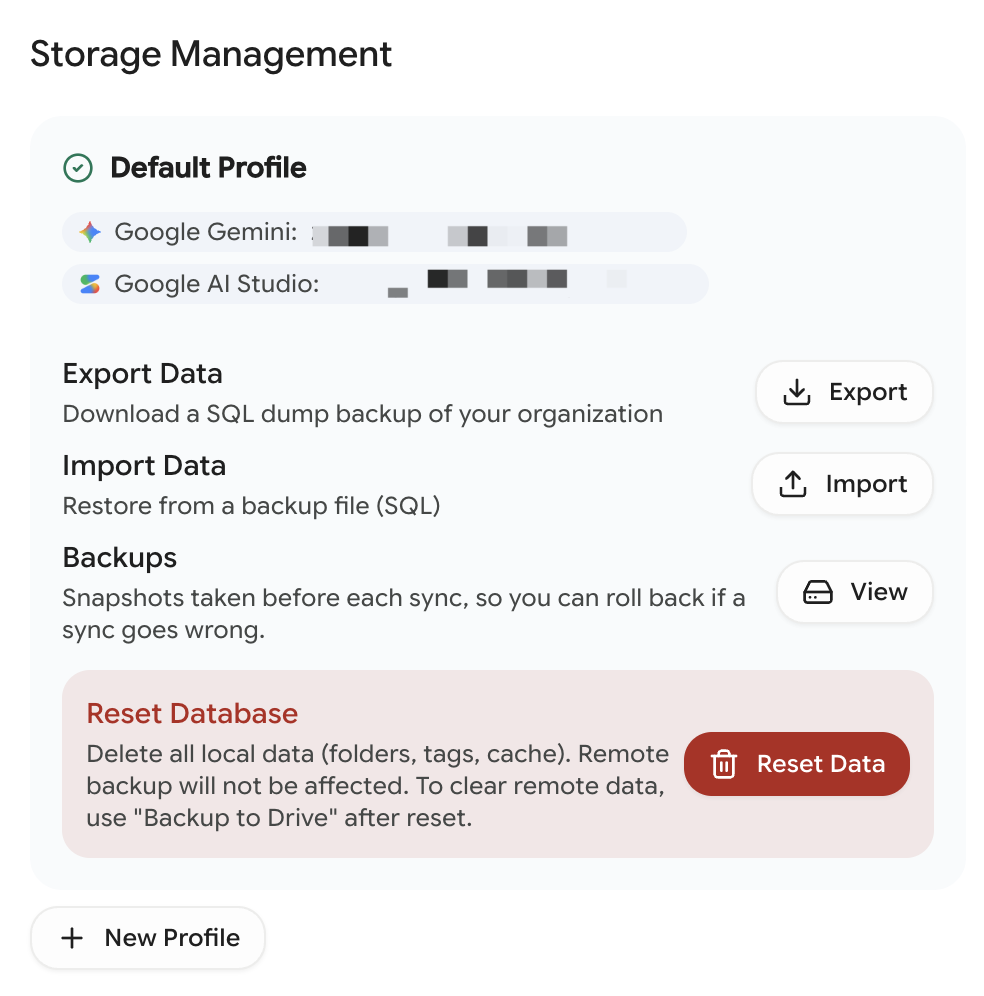
設定檔的運作原理
一個設定檔本質上就是一份獨立的資料庫檔案。當你切換設定檔時:
- 整座側邊欄會即刻重新載入該設定檔的專屬資料
- 資料夾、標籤、收藏、提示詞與片段庫完全獨立
- 平台上的原生對話保持不變(儲存在 Google 伺服器端),但它們在 Better Sidebar 中的 組織分類方式 會徹底隔離
如同在作業系統中切換不同的「虛擬桌面」一樣。
建立新設定檔
- 前往 設定 → 資料與儲存
- 捲動至設定檔清單底部
- 點擊 新增設定檔
- 輸入易於辨識的名稱(例如「工作專案」、「個人生活」、「研發實驗」)並確認建立
新建立的設定檔以全新的空白資料庫開始,隨時可切換並進行全新規劃。
切換設定檔
在設定檔清單中,將滑鼠懸停在未活躍的設定檔上,點擊出現的 切換 按鈕:
- 系統自動儲存當前設定檔的最新狀態
- 迅速掛載目標設定檔的資料庫
- 側邊欄即刻更新呈現
切換速度極快,僅耗時不到一秒。
Google 帳號智慧綁定
設定檔會自動記住你在該模式下登入過的 Google 帳號。當你切換至「公司」設定檔並造訪 Gemini 時,你的工作信箱帳號就會自動與該設定檔綁定。
當側邊欄偵測到一個全新的 Google 帳號時,會主動詢問你是要將其綁定至現有設定檔,還是為其建立一個全新設定檔,絕不擅自靜默混雜合併。
在側邊欄頂部隨時會顯示當前帳號的頭像,方便你隨時核對。
各設定檔獨立範圍與全域共用
每個設定檔在 Google Drive 中均擁有互不影響的獨立快照檔案,本地快照回滾亦彼此隔離。