
資料庫
「資料庫 (Library)」分頁是你的工作基地。你在 Gemini 或 AI Studio 中的所有對話都會出現在這裡,這也是你將混亂無章的聊天清單轉變為條理分明的個人資料庫的地方。
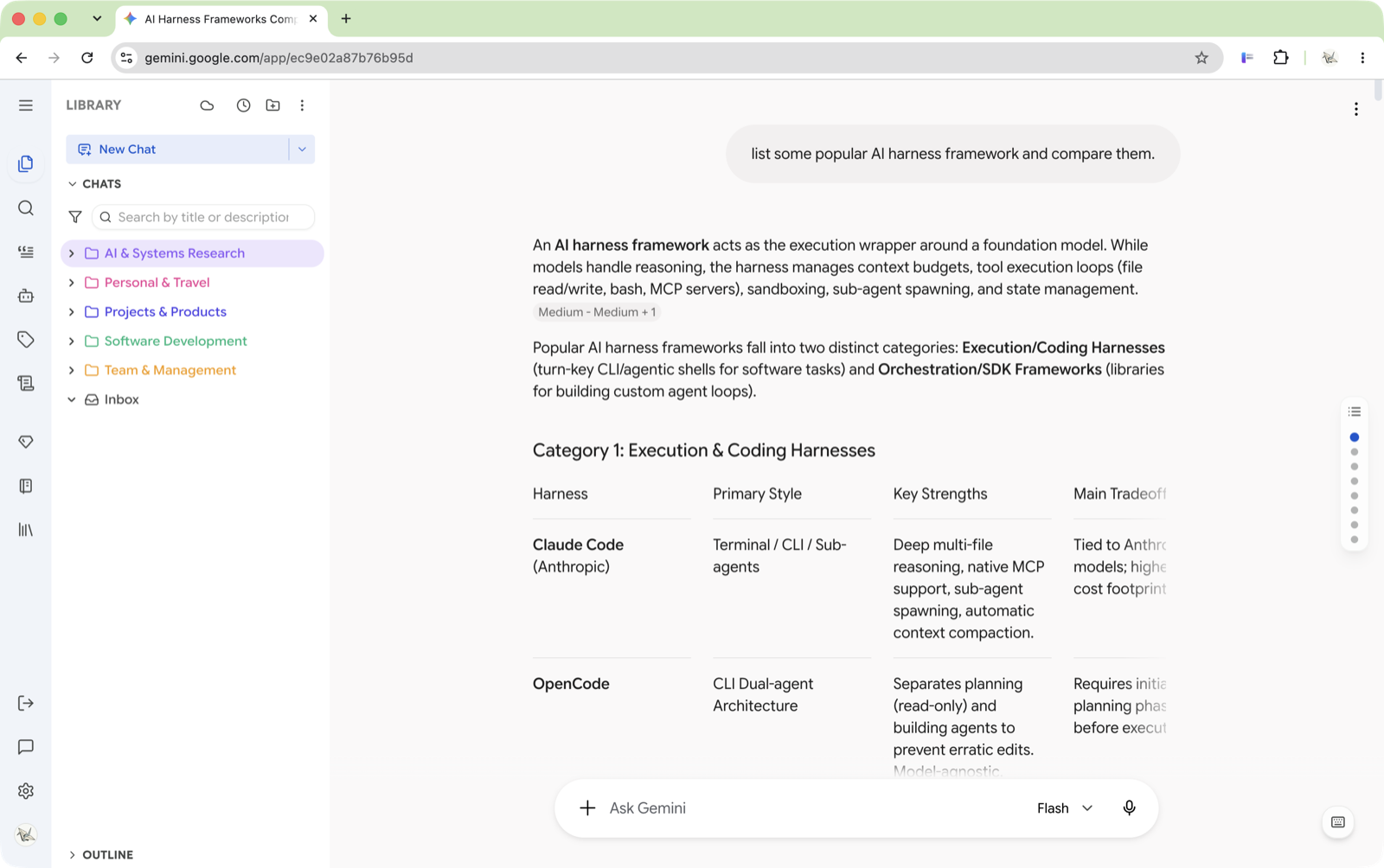
介面概覽
資料庫分頁由上至下分為幾個層級:
- 頂部工具列 — 快速動作,如全部摺疊、排序、批次模式、新增資料夾與新增對話
- 篩選列 — 快速切換搜尋、標籤篩選、類型篩選與僅看收藏
- 檔案樹狀目錄或時間線 — 你的對話與資料夾,支援自由拖曳的樹狀檢視或按時間分組的清單
- 批次操作列 — 進入批次選取模式時在底部浮現
- 對話大綱 — 底部可摺疊的面板,顯示你當前正在閱讀的對話結構。詳見 對話大綱。
你可以隨時切換兩種檢視模式:
- 樹狀檢視 (Tree View) — 由你完全掌控的資料夾階層。自由拖曳對話、巢狀嵌套、設定不同顏色。
- 時間線檢視 (Timeline View) — 系統依據最近開啟時間自動將對話分組(今天、昨天、過去 7 天等)。
長期維護建議使用「樹狀檢視」;想要快速找回「昨天聊過的那段話」且不想手動分類時,「時間線檢視」非常方便。
資料夾管理
資料夾是你整個整理架構的骨幹。支援多層嵌套、顏色標記,以及自由拖曳移動。
建立資料夾
有以下幾種方式:
- 點擊頂部工具列的 資料夾+ 圖示
- 在目錄樹空白區域按右鍵 → 新增資料夾
- 在現有資料夾上按右鍵 → 新增資料夾(建立巢狀子資料夾)
新資料夾建立後會自動進入重新命名狀態 —— 直接輸入名稱並按 Enter 即可。
重新命名
在資料夾上按右鍵 → 重新命名,或聚焦該資料夾後按下 F2。同選單中的 資料夾設定 也支援同時修改名稱與代表色。
資料夾顏色
色彩標記能大幅提升視覺掃描效率。按右鍵 → 變更顏色,可從 12 種預設色盤中挑選,或開啟自訂調色盤輸入任意 HEX 色碼。
顏色不僅會改變資料夾圖示,還會為整列帶來淡淡的背景色帶,一目了然。
建議依照生活與工作領域分配顏色 —— 例如藍色代表工作、綠色代表個人專案、橘色代表學習筆記。對話累積到 50+ 則以上時,視覺辨識效率會大幅提升。
資料夾置頂
在資料夾上按右鍵 → 置頂。置頂的資料夾無論當前排序方式為何,都會始終固定在所屬層級的最頂端。選擇 取消置頂 即可恢復正常排序。
這是解決「活躍專案隨時間不斷往下沉」的最佳方案 —— 把當月最重要的兩三個資料夾置頂即可。
自由排序
直接拖曳資料夾可在同層級內自由調整前後順序。明確拖曳後的順序會覆蓋預設排序規則。
巢狀結構
資料夾支援多層向下嵌套。將資料夾拖曳至另一個資料夾內,或在父資料夾右鍵選單中新增。系統沒有層級深度限制,通常兩到三層最為舒適。
Gem 或 Notebook 的預設資料夾 (Gemini)
開啟任意資料夾的 資料夾設定,你會看到 預設歸屬目標。在此綁定特定 Gem 或 Notebook 後,未來只要從該 Gem 或 Notebook 發起的全新對話,都會自動歸類到此資料夾中 —— 完全不需要手動整理。
綁定完成後,該資料夾的懸停工具列會出現快捷按鈕,點擊可直接以該 Gem 或 Notebook 開啟新對話。資料夾選單亦會新增 新增 Gem 對話 與 新增 Notebook 對話 選項。
如果你經常使用客製化 Gem,這是最省時間的神器。將「程式碼審查」Gem 綁定到「Code Reviews」資料夾,從此再也不用手動歸檔。
刪除資料夾
按右鍵 → 刪除。安全防護機制:無法刪除內部仍含有對話的資料夾。請先將對話移出或批次刪除。這能徹底防止手誤造成意外資料損失。
對話管理
來自 Gemini 或 AI Studio 的每則對話都會作為項目顯示在你的目錄樹中。
開啟對話
直接點擊即可。若想保留當前對話並在新分頁開啟,按右鍵 → 在新分頁中開啟。
懸停提示資訊
將滑鼠懸停在任一對話上,浮動提示會顯示完整資訊:自訂備註、附加標籤、建立時間與最後活動時間。

最後活動時間對於定期整理極為實用 —— 你能一眼看出哪些資料夾裡的對話自三個月前就再也沒被開啟過。
對話備註
按右鍵 → 編輯備註 可為對話加上註記。備註會顯示在懸停提示中,且可透過資料庫分頁的文字搜尋直接被檢索。
Google 模型自動產生的標題往往過於籠統(例如「概念理解」)。加上一句自己的備註,不用改動標題也能清清楚楚。
真實重新命名 (True Rename)
按右鍵 → 重新命名,或選取對話後按 F2。輸入新標題並按下 Enter。
這不僅僅是本地標記 —— Better Sidebar 會將新標題即時同步回 Google 伺服器端。無論在任何裝置或停用擴充功能時開啟,該標題都會保持更新。
鍵盤操作快捷鍵
目錄樹聚焦後支援完整的檔案總管鍵盤操作:
定位目前對話
在龐大的多層目錄中迷失位置?開啟頂部 ⋯ 選單 → 定位目前對話。目錄樹會自動展開所有父層資料夾,並將正在檢視的對話捲動至可見區域。
收藏與置頂
在對話上按右鍵 → 加入收藏。被收藏的對話會浮動在資料夾(或根目錄)的最上方,並標記 ⭐ 星號。
若要移除:按右鍵 → 取消收藏,或直接點擊懸停時出現的星星圖示。
移動對話
兩種操作方式:
- 直接拖曳 — 按住並拖進目標資料夾(僅限樹狀檢視)
- 右鍵選單 → 移動至 — 開啟資料夾選擇對話框,當目標資料夾距離較遠或處於摺疊狀態時特別好用
標籤管理
在對話上按右鍵 → 標籤 — 子選單會列出所有標籤的核取方塊。勾選或取消勾選即可新增/移除。
若在目錄樹中選取了多則對話,標籤操作會批次套用到所有已選項目上。
資料夾與標籤職責分明:資料夾代表「這份資料存放在哪裡?」,標籤代表「這份資料涉及哪些主題?」。一則對話只能存在於一個資料夾中,但可以同時擁有許多標籤。
單則對話匯出
按右鍵 → 匯出 → 選擇格式:純文字、Markdown、JSON、Obsidian 或 Notion。詳見 對話匯出指南。
真實刪除 (True Delete)
按右鍵 → 刪除。確認對話框彈出後點擊確認。這是 真正的伺服器端刪除 —— 該對話會徹底從 Google 伺服器端移除,而不僅僅在本地隱藏。再也不會發生刪不掉的幽靈對話反覆出現的問題。
刪除操作無法復原。如果未來可能需要,請務必先將對話匯出備份。
若覺得確認視窗繁瑣,可在 設定 → 一般 → 行為 中開啟 刪除對話無需確認。預設為關閉。批次刪除則無論如何都會彈出確認。
隱藏對話而非刪除
部分項目選單中提供 隱藏 選項。隱藏只會將其從側邊欄移出,完全不改動 Google 伺服器端的記錄 —— 透過重新執行 匯入聊天清單 可以隨時找回。
新增對話
快速建立
點擊頂部工具列的 新增對話 按鈕(鉛筆+ 圖示)。如果當前選取了某個資料夾,新對話會直接建立於該資料夾內。
該按鈕依不同點擊方式支援三種行為:
按鈕旁的下拉箭頭還提供 新增 Gem 對話 與 新增 Notebook 對話(Gemini)。點擊會調用你上次使用的項目,按右鍵則開啟搜尋選取器。
臨時對話 (Temporary Chats)
臨時對話專為一次性任務設計 —— 例如測試提示詞、簡短的隨手查詢 —— 它永遠不會存入你的目錄樹,避免污染你用心維護的資料庫。
請注意這裡「臨時」的含義:在 AI Studio 上,Google 仍會自動將其儲存在你的 AI Studio Drive 中;Better Sidebar 只是不將其納入你的側邊欄樹中。這是為了保持清爽,而非端對端絕對隱私。
預先命名對話
建立新對話時,樹狀目錄中會先出現一個帶有輸入框的臨時項目。你可以在對話傳送到 Google 伺服器之前,就先鍵入自訂標題。當第一則訊息發出後,Better Sidebar 就會自動將對話命名為你的自訂名稱。
若保持留白,系統會像平時一樣使用 AI 自動產生的標題。
篩選與排序
當對話數量增加時,篩選器就顯得至關重要。篩選列位於頂部工具列下方,提供四組切換開關:
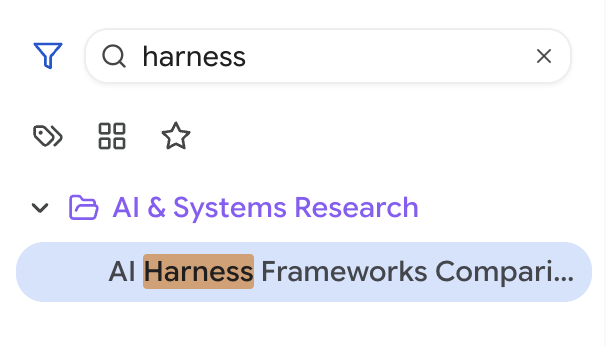
快速文字篩選
點擊 🔍 圖示(或使用快速鍵)展開即時過濾框。輸入時,目錄樹會即時篩選出相符的對話與資料夾。若子項目相符,其父資料夾會保持展開。
這屬於本地即時過濾 —— 若要跨所有訊息內文進行全文檢索,請切換至專屬的 全文搜尋分頁。
標籤篩選
點擊標籤圖示展開標籤選取清單。選取一或多個標籤後,僅會顯示帶有這些標籤的對話。
類型篩選
點擊格線圖示可在不同類型間切換:
- 全部 (All) — 顯示所有項目
- 對話 (Conversations) — 一般聊天對話
- 圖片 (Images) — 純文字生成圖片對話
- Gems — Gem 專屬對話 (Gemini)
- Notebooks — 筆記本對話 (Gemini)
僅看收藏
點擊 ⭐ 按鈕即可快速篩選出所有已加入收藏的對話。與標籤篩選疊加使用,能精準鎖定核心資料。
排序方式
頂部工具列的排序按鈕可在兩種規則間切換:
- 日期排序(時鐘圖示)— 最近活動的對話排在最前。資料夾本身仍按字母順序排列。
- 字母排序(A-Z 圖示)— 所有項目完全按名稱字母順序排列。
在兩種模式下,被標記為收藏的對話永遠置頂在同層級最前。
批次操作 (Batch Operations)
當你需要一口氣清理、重新歸檔或批量為對話貼標籤時,批次模式是最高效的工具。
進入批次模式
點擊頂部工具列的 清單選取 圖示(☑)。目錄樹會切換為核取方塊模式。
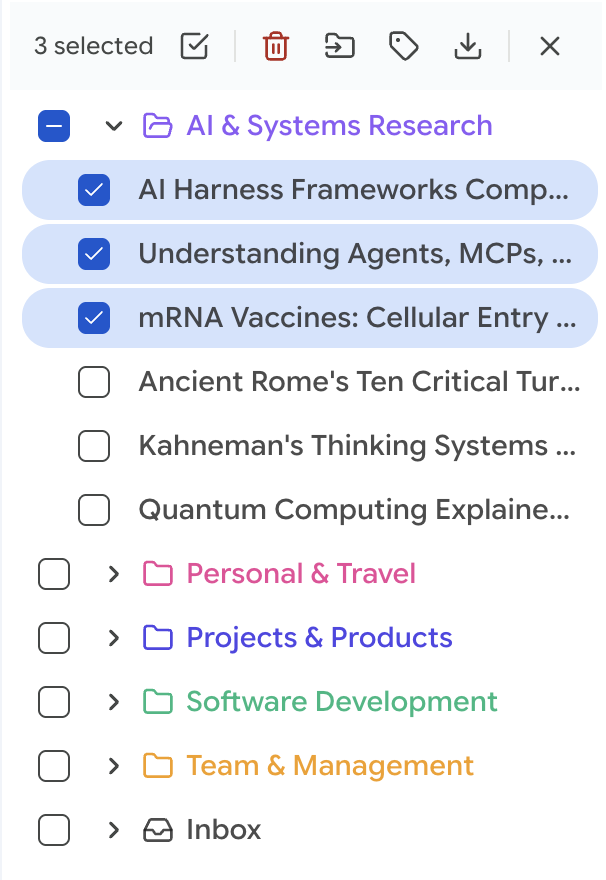
選取項目
- 點擊任意對話即可切換選取狀態
- 點擊資料夾的方塊,可一次選取/取消選取該資料夾內的所有對話
- 點擊底部批次列上的 全選,可一次選取當前可見的所有項目(受當前篩選條件約束)
- 資料夾在部分子項目被選取時會顯示半選狀態 (—)
批次動作
底部批次工具列顯示已選數量,並提供:
批次刪除具備即時進度顯示(正在刪除 14/60…),並支援中途取消 —— 已刪除的項目保持刪除,其餘項目停止處理。
退出批次模式
點擊批次工具列上的 X、按下 Alt+Shift+B,或再次點擊頂部的清單選取圖示。
檢視模式
樹狀檢視 (Tree View)
預設模式。由資料夾與對話組成階層體系,你可以精準掌控每個檔案的歸屬。
時間線檢視 (Timeline View)
透過 ⋯ 選單 → 切換至時間線檢視(或日曆圖示)切換。
對話會依時間自動分組:
- 今天
- 昨天
- 過去 7 天
- 過去 30 天
- 更早(按月份分組,如「2025 年 5 月」)
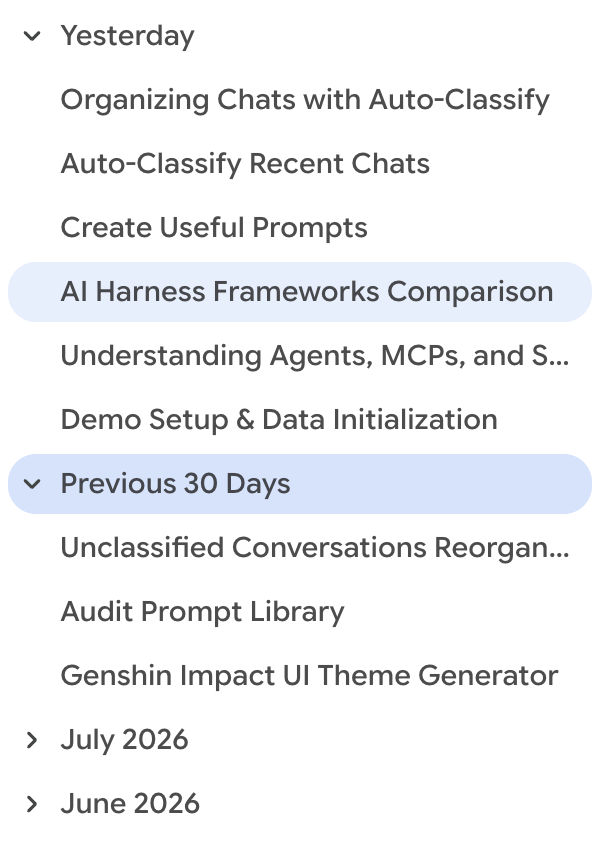
時間線檢視下停用拖曳排序,其餘右鍵功能、篩選器與批次模式均可正常使用。
緊湊模式 (Compact Mode)
緊湊模式會完全隱藏側邊欄左側的圖示切換列,僅保留目錄樹本體。視覺更純粹,畫面空間更大。
從 ⋯ 選單 → 進入緊湊模式 啟用,或直接點擊頂部的 LIBRARY 標題字樣切換。
保持樹狀目錄同步
Better Sidebar 需要先讀取你的對話中繼資料才能為你整理。
自動讀取
造訪 Gemini 或 AI Studio 時,擴充功能會自動擷取當前載入的近期對話。新建立的對話預設落入 收件匣 (Inbox)。
匯入聊天記錄清單
平台前端預設僅載入部分近期對話。若要將歷史記錄完整載入,請開啟頂部 ⋯ 選單 → 匯入聊天記錄清單。擴充功能會依序讀取所有對話的標題與中繼資料。
取得完整訊息內文
全文搜尋、匯出以及對話大綱都需要實際的訊息內文支援:
- AI Studio — 透過 Google Drive 匯出封裝進行批次匯入。請參閱 搜尋 → 匯入聊天記錄。
- Gemini — 當你開啟每則對話時會自動記錄內文。若要批次補齊,可直接吩咐 AI 助手:「檢查有多少對話尚未儲存訊息,並幫我同步最近 30 則。」