
全文搜索
「搜索」标签页让你能够精准找到发送或接收过的 任何 消息 —— 不仅限于标题,而是深入到对话的真实内文中。你可以将它视为整个 AI 聊天记录的专属 Ctrl+F。
运行原理
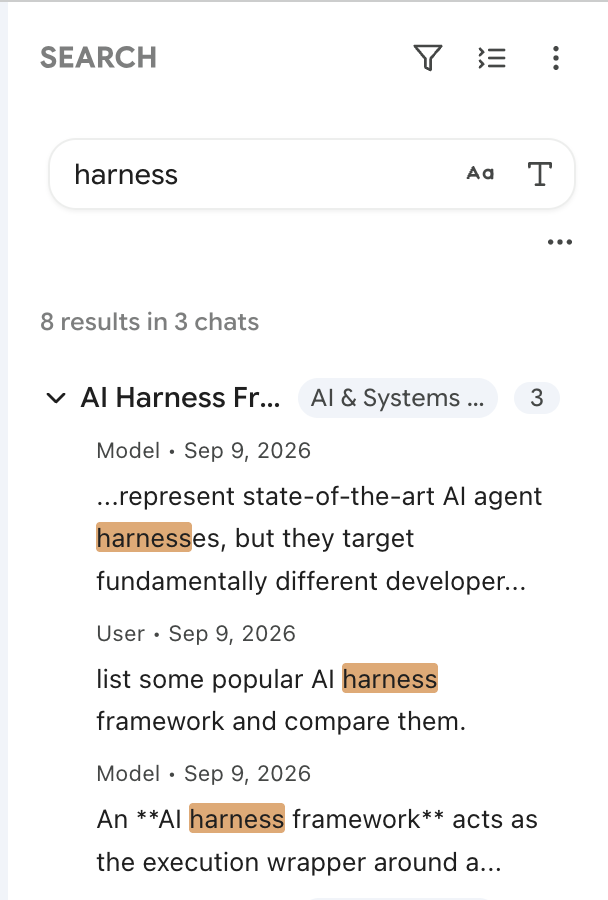
Better Sidebar 在你的浏览器内部维护一个具有全文搜索索引的本地 SQLite 数据库。当你输入查询字词时,它会检索所有已存储消息的 内文 —— 同时包含你发出的提示词与 AI 的完整回复。
- 3 个字元以上的查询使用 FTS5 引擎(极速、片语匹配)
- 较短的查询会回退至一般文字比对(依然有效,仅在超大资料库时稍微耗时)
搜索结果随著你的输入即时呈现,并具备 500ms 的防抖 (debounce) 保护机制,避免按键过快造成资料库频繁读取。
搜索标签页专为检索消息 内文 设计。如果你只是想按标题快速过滤对话,请使用 资料库标签页上的快速筛选 —— 查找标题速度更快。
搜索输入框设置
搜索栏右侧提供两组切换按钮:
- Aa(区分大小写)— 开启时,「React」不会匹配到「react」
- W(全字匹配)— 开启时,「port」不会匹配到「import」或「portal」
点击输入框下方的 ⋯ 图示可展开进阶选项:
包含的文件夹
输入以半形逗号分隔的文件夹名称。搜索范围将仅限于这些文件夹(以及其所有的子文件夹)内的对话。
范例:工作, 客户专案 —— 仅搜索「工作」或「客户专案」文件夹及其嵌套子目录。
排除的文件夹
格式相同,效果相反。这些文件夹内的对话将从结果中彻底排除。
范例:封存, 垃圾箱 —— 自动跳过任何已归档的旧对话。
搜索范围
- 所有对话 — 检索你的完整资料库(默认)
- 仅限目前对话 — 仅检索你当前正在阅读的该则对话
当你未开启任何对话时,「仅限目前对话」会呈现灰色停用状态;当你切换至其他对话时会自动重设为「所有对话」。
「仅限目前对话」就像是当前对话的专用页面内搜索。在包含 200 轮问答的长对话中寻找关键细节时极为好用,免去了手动卷动寻找的痛苦。
角色筛选
- 全部 — 同时检索你的提问与 AI 的回复
- 仅用户 — 只搜索你发送出的提示词
- 仅模型 — 只搜索 AI 生成的回答内容
当你隐约记得自己曾用过某个特定句式发问,或者想寻找模型产生的某段代码时非常实用。
平台筛选器
在标签页顶部设有筛选图示(🔽),可展开平台下拉选单:
- Gemini ✓
- AI Studio ✓
默认仅勾选当前使用的平台。勾选两者可一次性跨平台联合检索。当前平台无法取消勾选。
跨平台检索时,每笔匹配结果旁边都会标记清晰的平台图示,让你一目了然其出处。
视图搜索结果
结果依照 对话 进行分组展示。每个分组包含:
- 对话标题
- 所属文件夹(以精致徽章标示)
- 相符消息的总条数
点击分组标题可折叠/展开。有新搜索结果时分组会自动展开;如果命中分组很多,点击顶部工具栏的 全部折叠 可快速浏览各对话标题。
相符摘要片段
每个独立的命中结果包含:
- 发言角色(User / Model)与时间
- 内文摘要片段,搜索关键字以 黄色高亮 强调
- 关键字前后分别展示约 40 字元与 60 字元的上下文
消息完整预览
点击任一相符项目可开启 完整预览弹窗:
- 完整消息以 Markdown 渲染展示(关键字全篇醒目提示)
- 一键复制完整内容按钮
- 可展开的 上下文 (Context) 区块 —— 若点击的是用户提问,会同步显示模型的紧随回复,反之亦然
在预览窗口中你可以:
- 关闭 — 关闭预览回到搜索列表
- 跳转至对话 — 直接在主画面上导航开启该对话(在 AI Studio 上还会精准卷动至该则消息的位置)
快速跳转
将鼠标悬停在搜索结果项目的右上角,会出现一个外跳链接图示。点击可直接开启对话,无需先开启预览窗口。
导入聊天历史记录
默认情况下,Better Sidebar 仅对你安装扩展程序 之后 活跃过的对话持有消息内文。较早期的对话虽然能读取到标题与元数据,但内文尚未被索引 —— 这意味著它们暂时无法出现在全文搜索结果中。
若要让旧对话可被搜索,需要进行历史资料导入。
AI Studio 导入流程
你可以从两个地方开启导入窗口:
- 搜索标签页顶部的 上传 图示
- 设置 → 数据与存储 → 导入聊天资料
对话框有详细图文引导,简而言之:
-
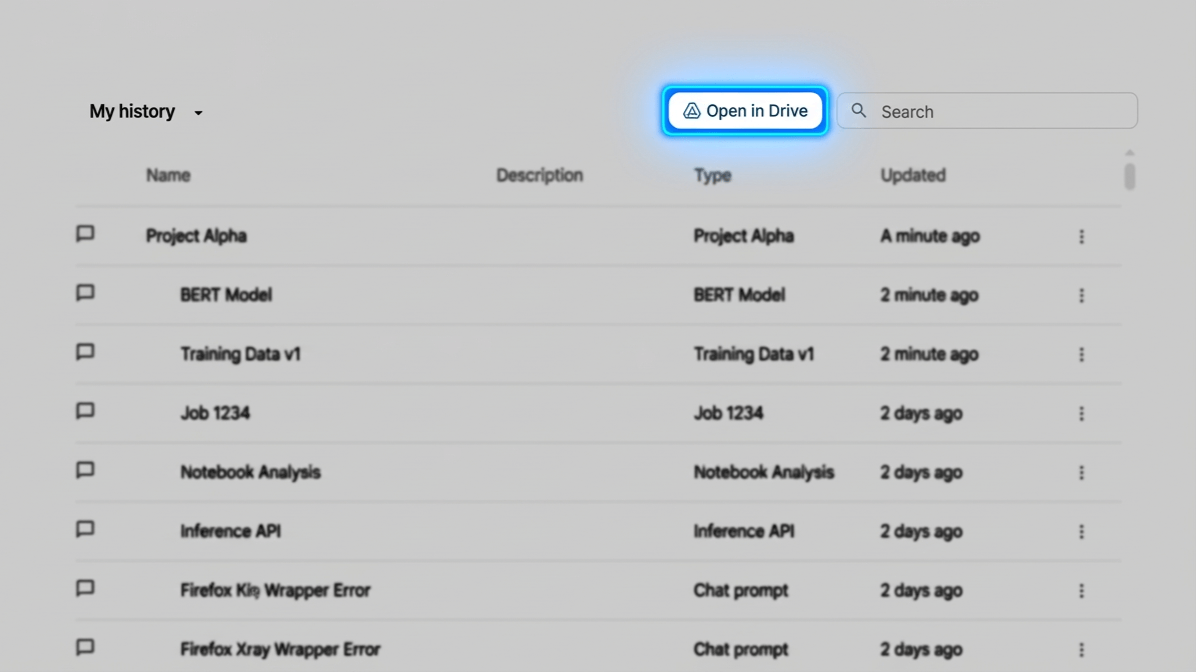
前往 AI Studio Library 并点击 在云端硬碟中开启 (Open in Drive)
-
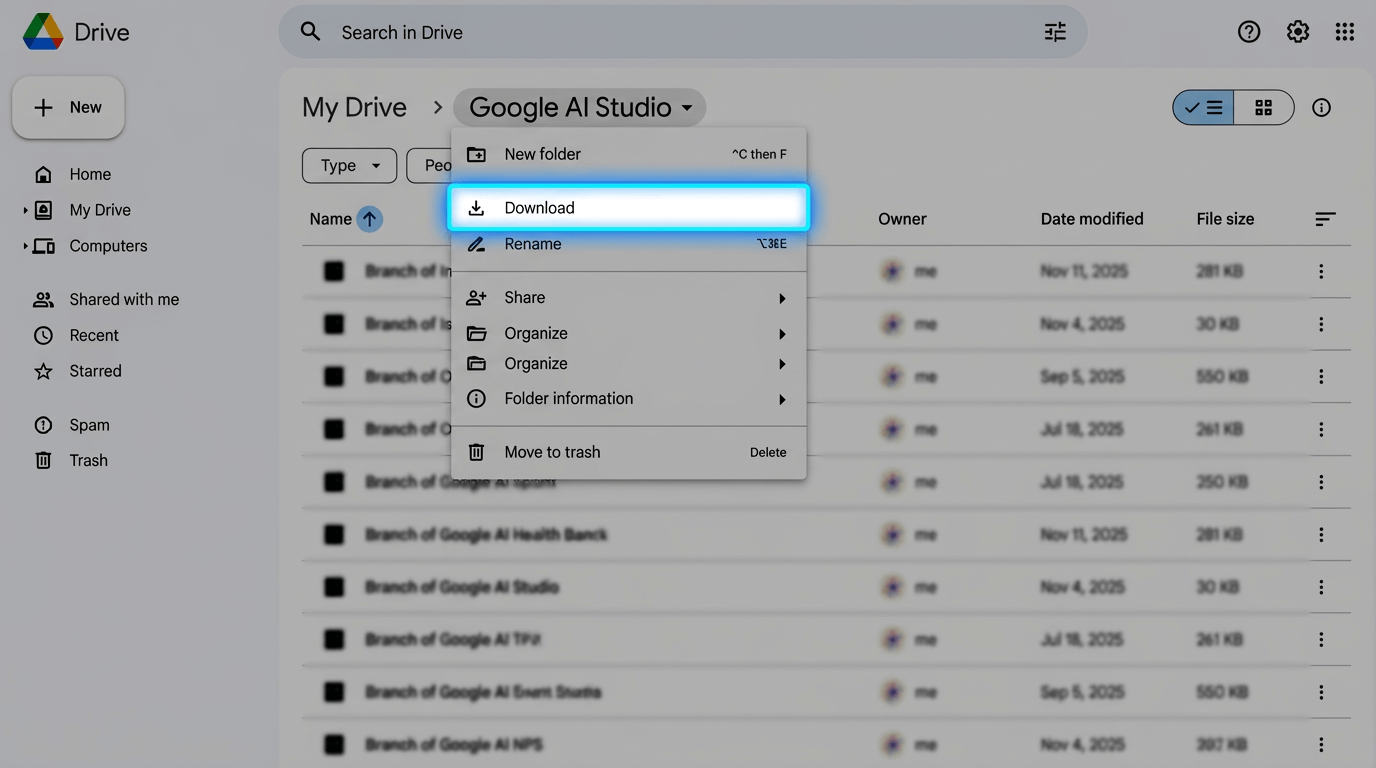
在 Google Drive 中,点击 AI Studio 文件夹下拉选单并选择 下载。Google 会自动为你打包成 ZIP 档。
-
将该 ZIP 档上传回 Better Sidebar 的导入窗口中
-
扩展程序会自动按标题与对话配对,并在本地建立全文索引
处理完成后会显示详细的成功数与未配对数量记录。
导入过程中会跳过对话内嵌入的图片,仅纯文本内容会被索引。
Gemini 历史资料处理
Google 原生未为 Gemini 提供批量导出功能,因此消息内容会在每次你 开启 对话时自动被写入本地。
在资料库标签页执行的 导入聊天列表 仅能拉取 标题与元数据。
有两种补齐方式:
-
随用随记录:平时正常点击开启需要查阅的对话,扩展程序会在背景自动记录。
-
委托 AI 助手批量同步:对于庞大的历史库存,这是最轻松的途径。在输入框输入
>,选择 Better Sidebar,然后吩咐它:检查有多少对话仅有标题而无存储消息。先告诉我总数,然后帮我同步最新的 30 则内容,让它们出现在搜索中。
AI 助手会自动找到空白对话并逐一开启抓取。若有非常早期的对话已在 Google 端损坏消失,它也会诚实列出。详见 Better Sidebar 助手。
找不到预期的搜索结果?
如果你确信某段内容存在却搜不出来:
- 该对话可能尚未建立内文索引 — 点击空白提示下方的「为什么找不到较早的对话?」说明链接。
- 检查筛选条件 — 确认是否误开了「仅限目前对话」或在排除名单中包含了目标文件夹。
- 尝试更短的关键词 — FTS5 默认进行精确片语比对。若查询语句过长,建议挑选核心关键词进行检索。