
Gems (Gemini)
「Gems」标签页为你提供了一个集中管理所有 Gemini Gems 的专属空间 —— 那些你为了特定任务所量身打造的自定义 AI 角色。不必再在 Gemini 原生选单中迷失,你将获得一份清晰、可即时搜索过滤的完整 Gem 列表,并能随手发起对话或进行管理。
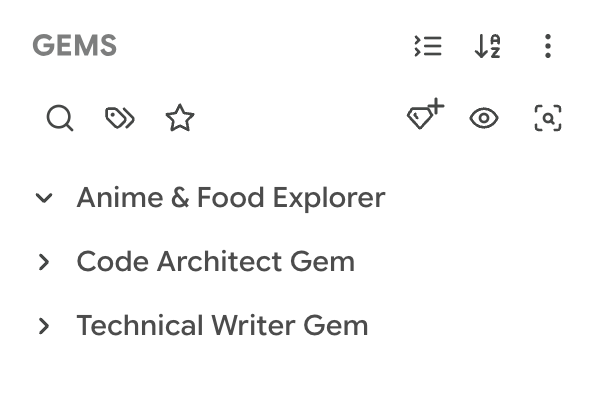
本标签页专属于 Gemini。在 AI Studio 上不会显示该标签页 —— Gems 是 Gemini 独有的功能。
扫描同步你的 Gems
首次安装时,Better Sidebar 尚未获取你过往建立的 Gems 列表。你需要手动进行一次扫描导入。
点击顶部工具栏的 扫描 按钮(🔍)。扩展程序会调用 Gemini 内部 API 抓取你完整的 Gems 列表并存储在本地。过程只需数秒。
扫描完成后,Gems 会作为可展开的项目呈现在目录树中。展开任一 Gem 即可看到过往使用该 Gem 进行过的所有历史对话。
在 gemini.google.com 建立了新的 Gem 后,请在此执行一次扫描。在 Better Sidebar 内直接建立会自动更新,但原生界面建立的 Gem 需手动扫描以同步。
浏览与过滤
即时搜索
点击搜索图示展开输入框。输入 Gem 名称即可即时过滤。
标签筛选
如果你为 Gem 对话打过标签,可透过标签过滤缩小范围。
仅看收藏
点击 ⭐ 按钮仅显示标记星号的 Gem 或其关联对话。
排序
顶部排序按钮支持在 字母顺序 (A-Z) 与 最近活动时间 间切换。
操作与管理
发起新对话
在任一 Gem 上右键点击 → 新增 Gem 对话。页面将直接开启一个默认载入该 Gem 角色的全新对话。
在侧边栏任意位置,顶部 新增对话 按钮右侧的下拉选单亦提供 新增 Gem 对话 选项。
隐藏 Gem
右键点击 → 隐藏 Gem 会将其从侧边栏移除,而不影响 Gemini 云端设置。日后重新执行扫描即可再次唤回。
编辑与复制
- 编辑 Gem — 右键点击 → 编辑 Gem,直接开启编辑设置页面调整指令或头像。
- 建立复本 — 右键点击 → 复制 Gem,快速基于现有 Gem 建立衍生版本。
删除 Gem
右键点击 → 删除 Gem。删除操作是永久性的,会彻底从 Gemini 服务器端移除该 Gem。过去与之进行的对话仍会保留,但无法再用该 Gem 发起新聊天。
设置默认文件夹 —— 自动分类归档
这是强烈建议在第一天就设置的核心功能。
在任一 Gem 上右键点击 → 设置默认文件夹,挑选目标文件夹。从此之后,所有由该 Gem 发起的新对话,都会在诞生时自动归入该文件夹 —— 再也不需要手动拖拽归档。
你也可以在任何文件夹的 文件夹设置 中,将该 Gem 绑定为「默认归属目标」。
绑定完成后:
- 该文件夹的悬停工具栏会出现快捷按钮,点击可直接以该 Gem 发起对话
- 文件夹选单亦新增 新增 Gem 对话
这是一种自动归档规则。例如将「代码审查」Gem 绑定到「Code Reviews」文件夹,该类型的所有日常交流将自动自发地整理归位,一劳永逸。