
検索
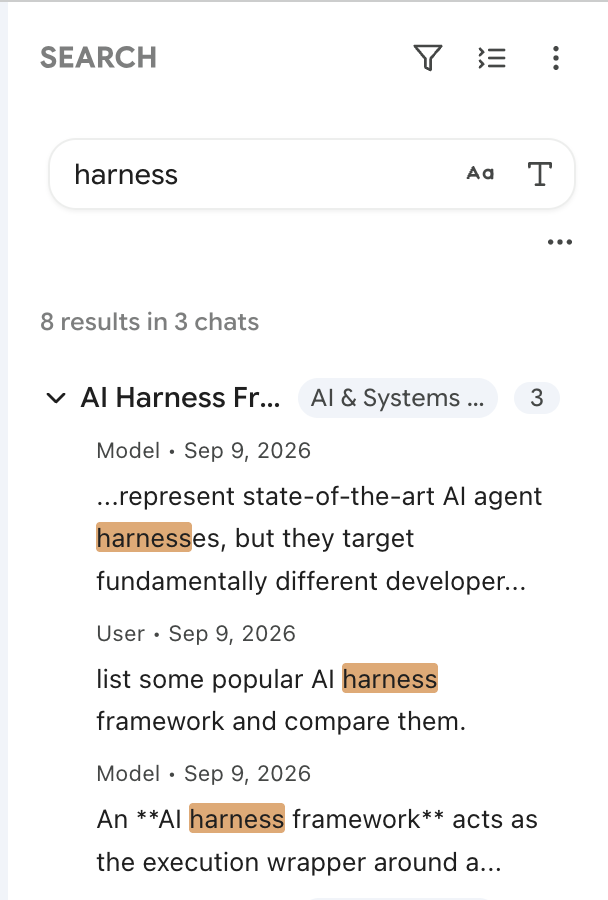
Search タブでは、送受信した あらゆる メッセージを探せます — タイトルだけでなく、会話の本文そのものです。AI チャット履歴全体に対する Ctrl+F だと考えてください。
仕組み
Better Sidebar は全文検索インデックス付きのローカル SQLite データベースを維持します。クエリを打つと、ブラウザに保存されたすべてのメッセージ 本文 — あなたのプロンプトと AI の応答の両方 — を検索します。
- 3 文字以上のクエリは FTS5(高速、フレーズマッチ)
- 短いクエリは単純なテキストマッチにフォールバック(動くが、大きな DB では遅い)
入力中に結果がすぐ出ます。キーストロークごとに DB を叩かないよう、500ms のデバウンスがあります。
Search タブが探すのはメッセージ 本文 です。タイトルだけで会話を絞りたいなら、代わりに Library タブ の検索フィルタを使ってください — タイトルの素早い検索ならそちらが速いです。
検索入力
検索バーの右側にインラインのトグルが 2 つあります。
- Aa(大文字小文字を区別)— オンだと "React" は "react" にマッチしない
- W(単語単位)— オンだと "port" は "import" や "portal" にマッチしない
入力欄の下で ⋯ アイコンをクリックすると、詳細オプションが展開されます。
含めるフォルダ
フォルダ名をカンマ区切りで入力。検索はそれらのフォルダ(と再帰的なサブフォルダ)内の会話だけを見ます。
例:Work, Client Projects — 「Work」または「Client Projects」とその入れ子だけを検索。
除外するフォルダ
同じ形式で、効果は逆。これらのフォルダ内の会話は結果から外れます。
例:Archive, Junk — 片付けたものをスキップ。
検索範囲
- All conversations — ライブラリ全体を検索(デフォルト)
- Current conversation only — いま見ているチャットに限定
会話の外にいるときは「Current conversation only」は無効です。ページを離れると自動で「All」に戻ります。
「Current conversation only」は実質、アクティブチャット用の Ctrl+F です。長い会話で特定の箇所を探すのに、200 メッセージをスクロールせずに済みます。
ロールフィルタ
- All — 自分とモデルの両方
- User only — 自分のプロンプトだけ
- Model only — AI 応答だけ
特定の言い回しで書いたことを覚えているときや、モデルが書いたコード片を探すときに便利です。
プラットフォームフィルタ
タブヘッダーのフィルタアイコン(🔽)でプラットフォームのドロップダウンが開きます。
- Gemini ✓
- AI Studio ✓
デフォルトでは現在のプラットフォームだけが選ばれています。両方チェックすると全プラットフォームを一度に検索できます。現在のプラットフォームは外せません。
横断検索時、各マッチの横に小さなプラットフォームアイコンが付き、出典が分かります。
結果の読み方
結果は 会話ごとにグループ化 されます。各グループには次が出ます。
- 会話タイトル
- 所属フォルダ(小さなバッジ)
- マッチしたメッセージ数
グループヘッダーをクリックで折りたたみ/展開。新しい結果が入ると全グループが自動展開されます。グループが多くタイトルから眺めたいときは、ヘッダーの Collapse All を使います。
マッチスニペット
個々のマッチには次が出ます。
- 話者(User / Model)と日付
- 検索語が 黄色でハイライト されたメッセージ本文の抜粋
- 前後の文脈として、マッチの約 40 文字前と約 60 文字後
メッセージプレビュー
マッチをクリックすると 全文プレビューモーダル が開き、次が表示されます。
- Markdown として描画されたメッセージ全文(検索語は全体でハイライト)
- 内容のコピーボタン
- 隣接メッセージを示す展開可能な Context — ユーザーメッセージをクリックしたらモデル応答、その逆も
プレビューモーダルからは次ができます。
- Close — 閉じて結果に戻る
- Jump to Conversation — その会話へ直接移動(AI Studio では該当メッセージまでスクロールすることもある)
クイックナビ
結果一覧のマッチにホバーすると、右上に外部リンクアイコンが出ます。クリックでプレビューを開かずにその会話へ移動します。
AI Studio では「Jump to Conversation」がチャット内の該当メッセージまでスクロールします。Gemini では会話を開くだけです(特定メッセージへのスクロールは、まだ Gemini の UI が対応していません)。
チャット履歴のインポート
デフォルトでは、Better Sidebar がメッセージ本文を持っているのは、拡張機能インストール 後 にアクティブだった会話だけです。古い会話にはタイトルとメタデータはありますが、本文はまだインデックスされていない — つまり検索結果に出ません。
直すには、履歴のインポートが必要です。
インポート方法(AI Studio)
次のどちらかからインポートダイアログを開きます。
- Search タブヘッダーの Upload アイコン
- Settings → Data & Storage → Import Chat Data
ダイアログが案内しますが、要約すると次のとおりです。
-
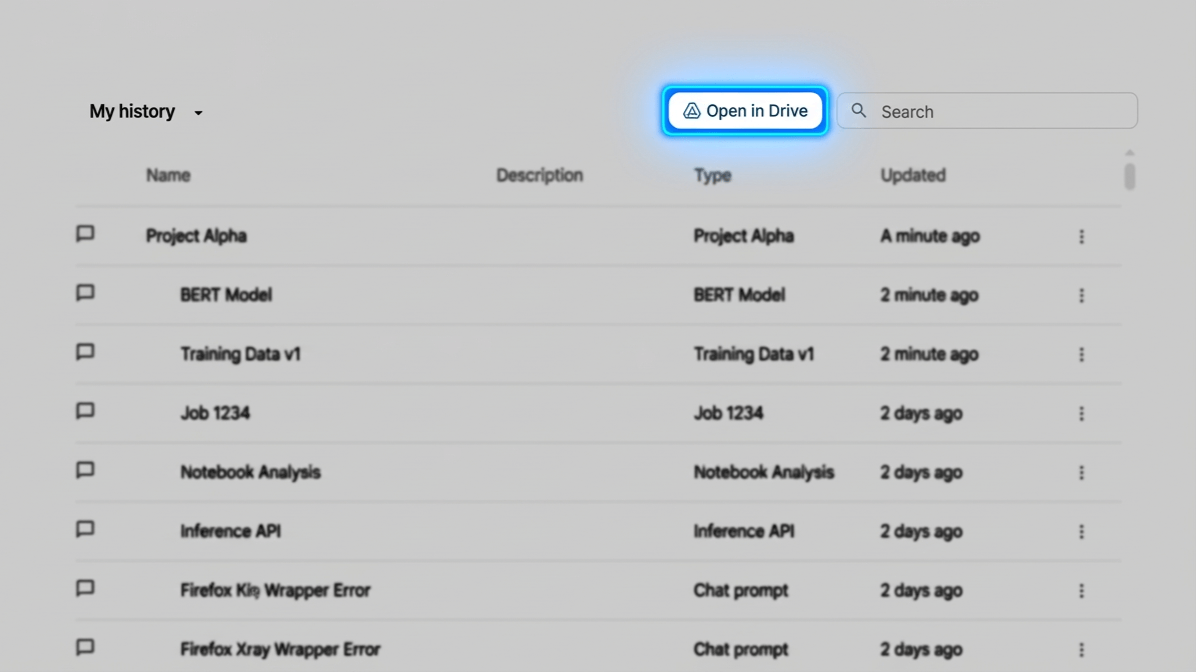
AI Studio Library を開き Open in Drive をクリック
-
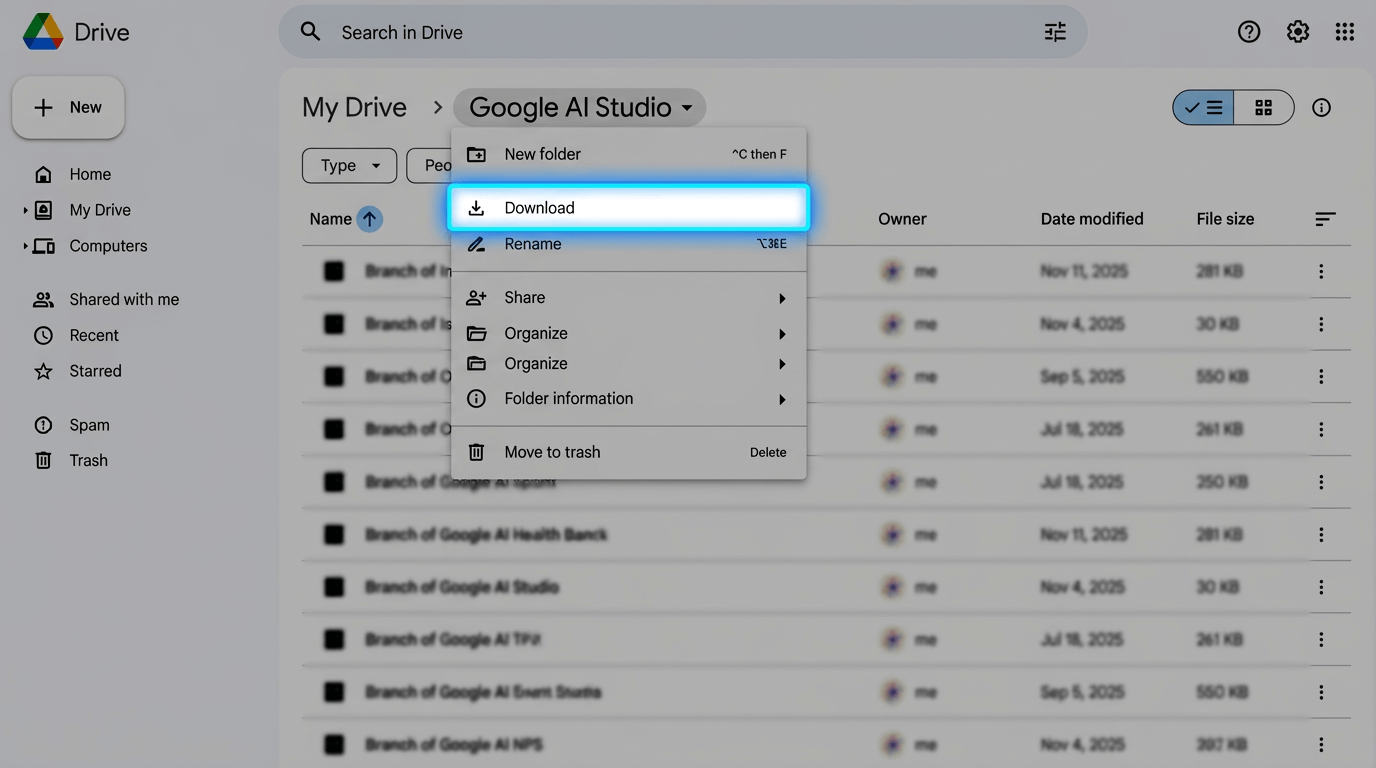
Google Drive で AI Studio フォルダのドロップダウンを開き Download を選ぶ。Google が ZIP にしてくれます。
-
その ZIP をインポートダイアログにアップロード
-
Better Sidebar が各ファイルをタイトルで会話に対応づけ、メッセージ本文をインデックス
ダイアログには処理ログがライブ表示され、終了時にインポート数/未マッチ数が分かります。
会話内の画像はインポート時にスキップされます — インデックスされるのはテキストだけです。
インポートは会話タイトルでファイルを照合します。エクスポート後に改名しているとマッチに失敗することがあります。マッチできない会話はスキップされます(データが消えるわけではなく、インデックスされないだけです)。
Gemini の場合
Google は Gemini の一括エクスポートを提供していないため、メッセージ本文は各会話を 開いた ときに記録されます。
Library タブの Import Chat List が取り込むのは タイトルとメタデータ だけです。実行後も、メッセージを見るまでは古い会話は全文検索の外に残ります。
追いつく方法は 2 つあります。
-
自分で開く。 気になる会話を開けば、表示中に拡張機能が裏で記録します。
-
エージェントに任せる。 大きなライブラリでは現実的な選択肢です。チャット入力で
>と打ち、Better Sidebar を選んで、こう依頼します。タイトルだけでメッセージ未保存のチャットが何件あるか確認して。まず合計を教えて。そのあと直近 30 件の内容を同期して検索に出るようにして。
エージェントは空のものを見つけ、順に開き、記録できたものを報告します。ごく古いチャットは Google 側でもう無いことがあり — それもどれか教えてくれます。Better Sidebar Agent を参照してください。
結果が出ない?
確かにあるはずの語で何も出ないときは:
- まだインデックスされていない会話かもしれない — 空状態の下に出る「Why can't I find older conversations?」リンクをクリック。履歴のインポートやスキャン方法が説明されます。
- フィルタを確認 — うっかり「Current conversation only」に絞っていないか、関係フォルダを除外していないか。
- 短いクエリを試す — FTS5 はデフォルトでフレーズマッチです。クエリがとても長いときは、その中のキーフレーズだけにしてみてください。
Better Sidebar を入れたら、2 分だけ履歴インポートに使ってください。一度だけでよく、検索の本領が開きます — 今までしたすべての会話が、突然すぐ見つかるようになります。