
片段库
你在与 Gemini 展开了一段长达数十轮的漫长对话。淹没在其中的,有一段极为透彻的观点阐释,或者一段历经反复调试终于成功运行的代码。其余部分不过是你与模型在试错与兜圈子。
「片段库 (Snippets)」就是安放这份精华的地方。
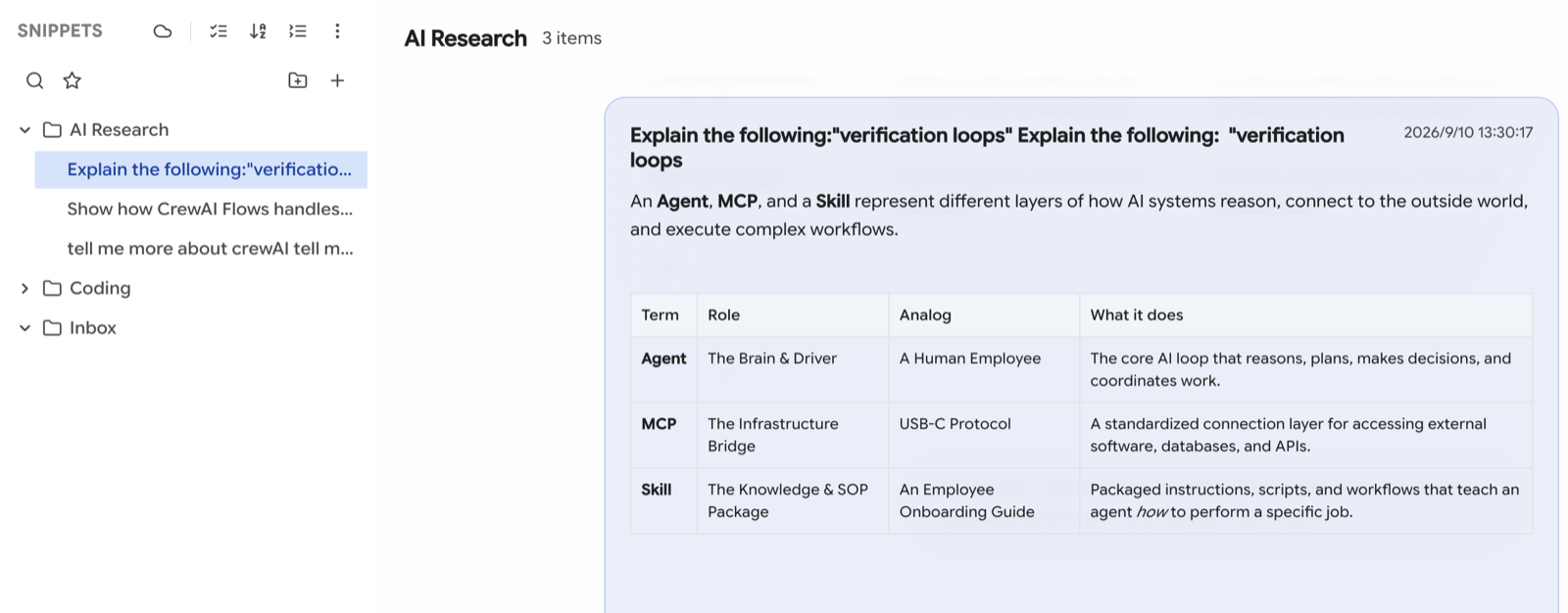
存储片段
存储整则回复
将鼠标悬停在任一 AI 回复上方,会出现 存储为片段 按钮。
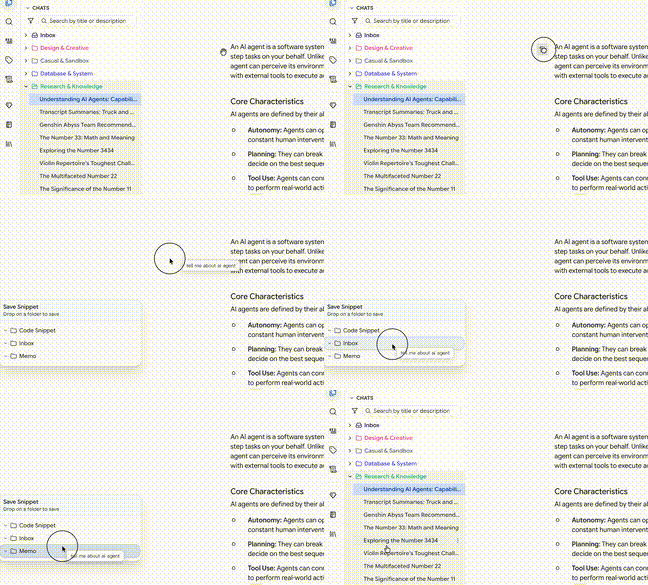
该按钮具备两种互动方式:
- 单纯点击 — 直接存储至片段库的收件匣 (Inbox)
- 按住拖拽 — 直接拖放至侧边栏的特定文件夹中立即归档
学会直接拖拽进文件夹非常值得。这能省去日后手动整理收件匣的时间,让资料库随手保持井然有序。
存储反白选取段落 (Gemini)
反白选取回复中的任意文字,划词工具栏 会随即浮现,点击 存储为片段。这能实现精准提炼 —— 仅撷取那一个关键段落、那一个代码区块或表格,而非整篇冗长回复。
反白选取通常是最佳习惯。一则 800 字的回答往往只有 80 字是核心干货。把整篇存下来,意味著未来重新阅读时还得再次搜索重点。
完整保留格式排版
片段会完美保留原本的 Markdown 格式:标题、列表、带语法高亮的代码区块、表格、粗体与斜体。你在对话中看到的排版,进了片段库依然原汁原味。
这对代码格外关键 —— 失去了语法区块的高亮片段几乎毫无实用价值。
文件夹组织
片段库具备与主目录相同的文件夹体系:
- 文件夹 — 支持多层嵌套、颜色设置、自由拖拽
- 拖拽移动 — 轻松在文件夹间移动片段
- 重命名 — 右键点击或选取后按
F2 - 建立复本 — 右键点击 → 建立复本
- 收藏置顶 — 点击星号将常用片段置顶在最前
- 批量模式 — 一次选取多个片段批量移动、删除或打包导出
- 搜索筛选 — 依标题检索或仅看收藏
阅读与回溯来源
点击任一片段可在右侧阅读器面板开启,展示完整渲染内容,并提供:
- 复制内容 — 将原始 Markdown 文字直接复制到剪贴簿
- 跳转至来源对话 — 一键跳转回该片段最初诞生的那场对话
- 显示原始标题、来源与建立日期
跳转至来源对话 是一项隐蔽却极具价值的功能。片段是提炼出的碎片;数周之后你可能会想重新审视当时讨论的上下文背景。点击来源链接意味著你在提炼重点时,从未失去完整的对话脉络。
导出至外挂知识库
片段支持与对话完全相同的导出格式:Markdown、纯文本、JSON、Obsidian 与 Notion。在片段上右键点击 → 导出,或在批量模式下多选打包导出。
这是将零碎智慧沉淀进个人知识库的最佳路径:随读随摘录,定期批量导出。日常交流时顺手收集,一个月后一次性打包导入 Obsidian。
导出至 Obsidian 与 Notion 需要 Power Pack 进阶包。详见 外挂整合。
初始标题自动优化
为了实现一键随手存储,由反白选取产生的片段会预先继承当前问答的上下文作为默认标题,有时可能显得不够精确。
有两种整理方式:
手动修改 — 右键点击 → 重命名。
委托 AI 助手批量润色 — 吩咐 AI 助手:
我的片段收件匣堆积了很多内容。请依主题将它们分门别类放进文件夹,并将标题简化为重点摘要。若有重复内容,请保留最旧的一则。删除前请先列出确认列表。
AI 助手会真正阅读内文,以内容本身的意图拟定简洁有力的标题。
片段库 vs 提示词库
两者看起来相似,但背负著完全相反的使命:
如果你保存某段文字是为了「日后拿去问 AI」,那它属于 提示词 —— 划词工具栏同时提供了 存储为 Prompt 按钮满足该需求。
推荐的高效工作流
- 正常进行对话工作,思考过程中不要分心去整理。
- 看到优秀段落时,反白选取并点击存储为片段;若心中有明确分类,直接拖进目标文件夹。
- 每周一次,吩咐 AI 助手清理收件匣 —— 自动重命名、归类、去除重复。
- 每月一次,整体导出至 Obsidian 或 Notion 永久沉淀。
整个流程中,步骤 2 仅耗时两秒。只有足够轻量无负担,你才愿意在思考的中途顺手摘录,好想法才不会永远尘封在被遗忘的对话之中。