
スニペット
Gemini との長い会話がある。その中に埋もれているのが、優れた説明や、やっと動いたコードブロック 1 つ。残りはあなたとモデルが円を描いているだけです。
スニペットは、その良い部分の行き先です。
スニペットの保存
回答全体から
任意の AI 応答にホバーすると スニペットとして保存 ボタンが出ます。
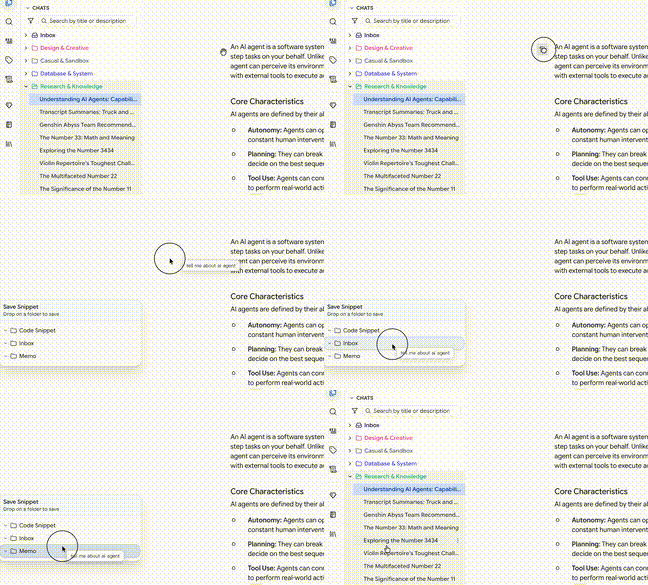
ボタンは 2 つの動きをします。
- クリック — Snippets の受信トレイへ直接保存
- 長押ししてドラッグ — サイドバーのフォルダへドロップし、すぐ整理
ドラッグでフォルダへ入れる道は覚える価値があります。あとで仕分ける受信トレイと、最初から整理されたライブラリの違いです。
選択から(Gemini)
応答の一部をハイライトすると 選択ツールバー が出て スニペットとして保存 があります。精密な選択肢です — 回答全体ではなく、1 段落、1 コードブロック、1 表。
通常は選択が欲しいものです。800 語の AI 回答のうち残す価値があるのはたぶん 80 語です。全部保存すると、あとで本当に大事な部分を探すために読み直すことになります。
書式は残る
スニペットは Markdown を保ちます。見出し、リスト、シンタックスハイライト付きコードブロック、表、太字と斜体。会話で見たものがライブラリで得られます。
いちばん効くのはコードです。フェンスを失ったスニペットはほぼ無用です。
整理
Snippets タブは他と同じフォルダツリーなので、操作は馴染みがあります。
- フォルダ — 入れ子、色付き、ドラッグ可能
- ドラッグ&ドロップ — フォルダ間でスニペットを移動
- 改名 — 右クリック、または
F2 - 複製 — 右クリック → 複製
- お気に入り — スターで先頭に浮上
- 一括モード — 複数選択して移動、削除、エクスポート
- フィルター — タイトル検索、お気に入りのみ
新しいスニペットは、特定の場所へドラッグしない限り Inbox に入ります。
スニペットを読む
スニペットをクリックするとリーダーパネルで内容が完全描画され、加えて:
- 内容をコピー — 生の Markdown をクリップボードへ
- ソースへ移動 — 元の会話へジャンプ
- タイトル、ソース、作成日時
ソースへ移動 は静かに役立ちます。スニペットは断片です。6 週間後、周囲の議論が欲しくなることがあります。戻るリンクがあるので、良い部分を抜き出しても文脈を失いません。
エクスポート
スニペットは会話と同じ出力先へエクスポートできます。Markdown、プレーンテキスト、JSON、Obsidian、Notion。右クリック → エクスポート、または一括モードで複数選択。
これがナレッジベースへの想定パスです。読みながらキャプチャし、あとで一括エクスポート。1 か月スニペットを溜め、コレクション全体を Obsidian へ一度の操作で送ります。
Obsidian と Notion のエクスポートには Power Pack が必要です。詳しくは 連携 を参照してください。
タイトルは最初たいてい間違っている
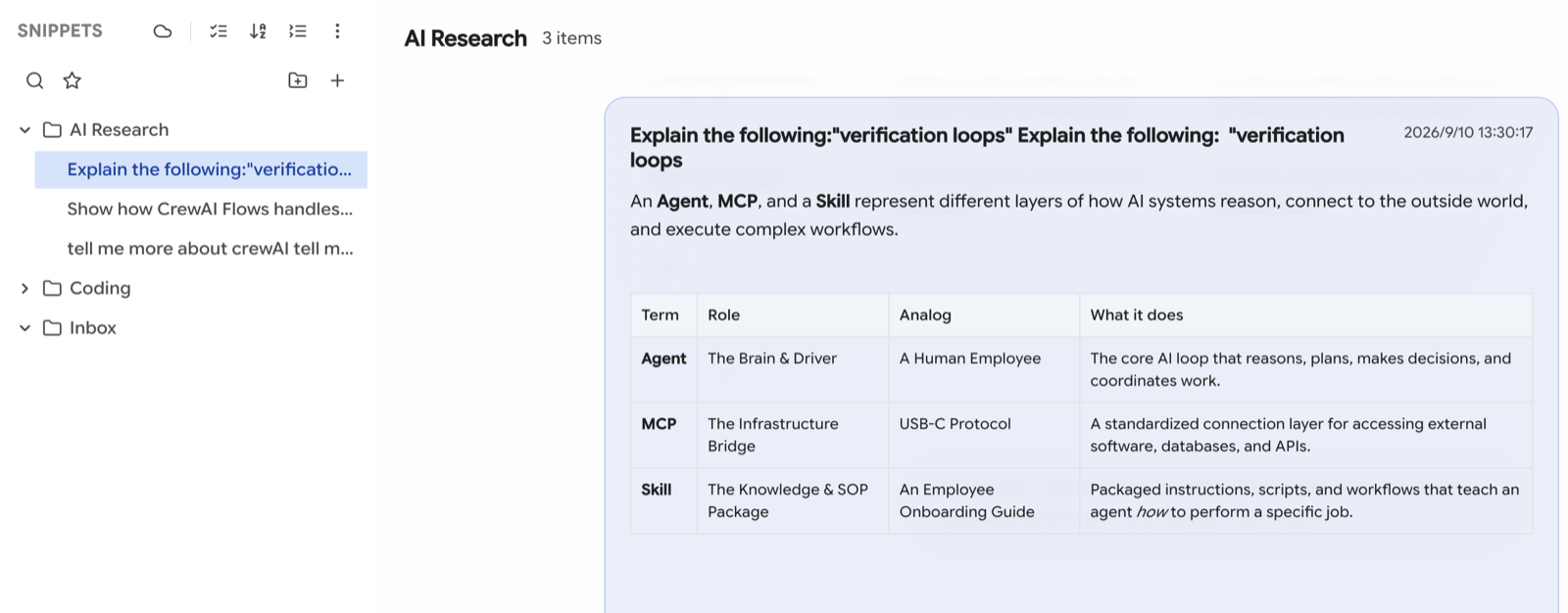
選択から保存したスニペットは周囲の文をタイトルに引き継ぎ、「Explain the following: verification loops Explain the following: verification loops」 のようなものができます。
フォームを埋めずにワンクリックで保存するトレードオフです。直し方は 2 つ。
手で — 右クリック → 名前を変更。
一括で — エージェント に頼む:
スニペットの受信トレイが散らかっている。トピックでフォルダに分け、まだ元の質問のままのタイトルは短い要約に。同じ内容が二重保存なら古い方だけ残して。削除前に一覧を見せて。
実際の内容を読むので、聞いたことではなくスニペットが言っていることを表すタイトルになります。
スニペットとプロンプト
見た目は似て、目的は反対です。
プロンプトとして再び使う ために保存するなら、それは プロンプト です — 選択ツールバーにはそのための別アクション プロンプトとして保存 があります。
うまくいくワークフロー
- 普通に作業する。考えているあいだに整理しようとしない。
- 回答に良いものがあればハイライトしてスニペットを保存。行き先が分かっていればフォルダへドラッグ。
- 週に一度、エージェントに受信トレイを整えさせる — 改題、再配置、重複除去。
- 月に一度、全体を Obsidian または Notion へエクスポート。
ポイントはステップ 2 が約 2 秒で済むことです。それより高いと、考えの最中にはやらなくなり、良い段落は二度と開かない会話に埋もれたままになります。