
マルチアカウント
複数の Google アカウント(個人、仕事、学校)を使う、または用途ごとに別の整理体系が欲しい場合、マルチアカウントプロファイルですべてをきれいに分けられます。各プロファイルは独立したデータベース — 独自のフォルダ、タグ、お気に入り、会話インデックス — を持ちます。
プロファイルの仕組み
プロファイルは本質的に別のデータベースです。切り替えると:
- サイドバー全体がそのプロファイルのデータで再読み込みされる
- フォルダ、タグ、お気に入り、プロンプト — すべてアクティブなプロファイル固有
- プラットフォーム上の会話は変わらない(Google のサーバー上)が、Better Sidebar での 整理の仕方 は完全に変わる
パソコンの複数デスクトップのようなものです — 同じアプリ、違う配置。
最初のプロファイル
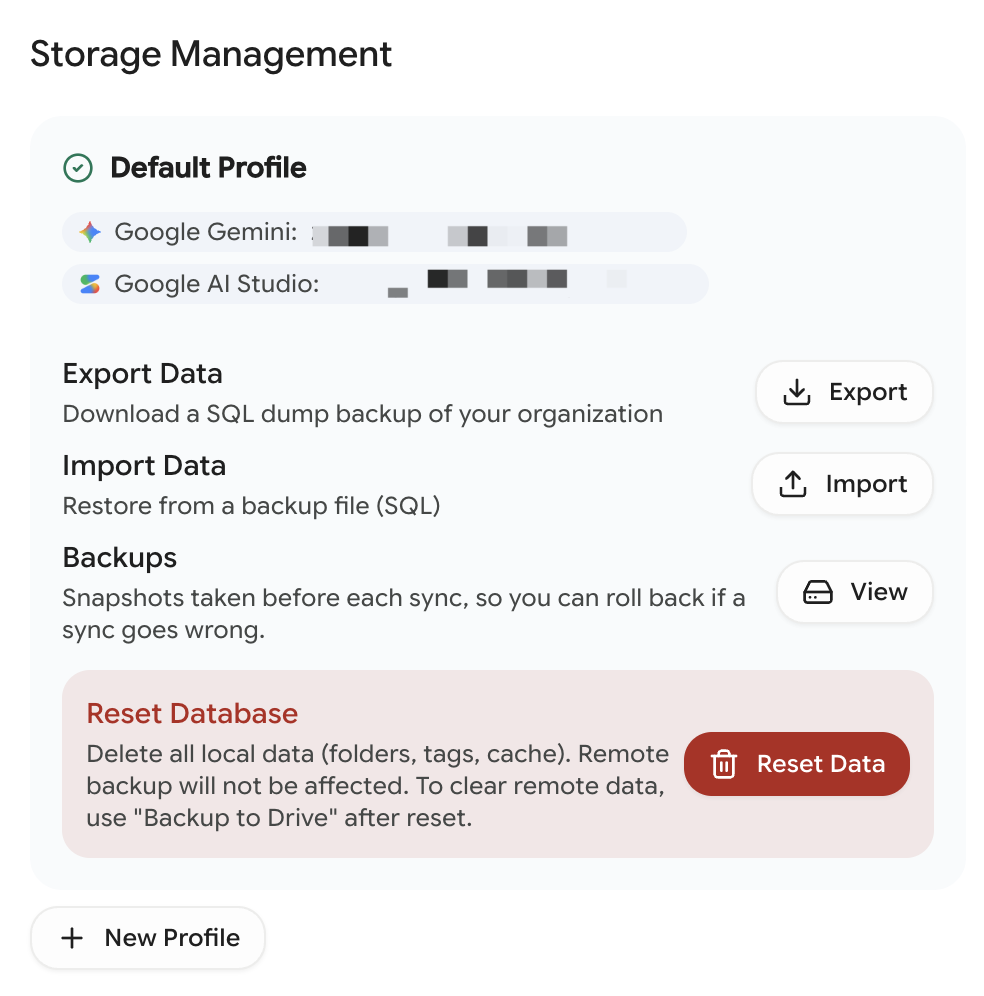
Better Sidebar を初めてインストールすると、デフォルトプロファイルが自動作成されます。Gemini と AI Studio で使う Google アカウントに紐づきます。設定 → データでアクティブなプロファイルカードとして見え、次を示します。
- プロファイル名
- 紐付けられたプラットフォームアカウント(例:「Gemini: user@gmail.com」)
- そのプロファイルのデータベース向けエクスポート/インポート/リセットボタン
新しいプロファイルの作成
- 設定 → データ タブを開く
- ストレージセクションの最下部までスクロール
- 新しいプロファイル をクリック
- 名前を入力(例:「Work」「Personal」「Research」)
- Enter を押すか作成をクリック
新しいプロファイルは空のデータベースから始まります。切り替えるとサイドバーは空 — その用途向けにゼロから整理する準備ができます。
プロファイル名はアカウントや役割に: 「Personal Gmail」「Work (company.com)」「Side Project」。明確な名前だと、どれに切り替えるかがすぐ分かります。
プロファイルの切り替え
プロファイル一覧(設定 → データ)で、非アクティブな各プロファイルにホバーすると 切り替え ボタンが出ます。クリックすると:
- 現在のプロファイルの状態を保存
- 対象プロファイルのデータベースを読み込み
- 新しいプロファイルのデータでサイドバーを更新
トースト通知が切り替えを確認します:「Switched to: Work Projects」
切り替えはほぼ瞬時です — どのデータベースファイルがアクティブかを入れ替えるだけです。
アカウントの紐付け
プロファイルは、アクティブなあいだに使う Google アカウントに紐づきます。「Work」プロファイルに切り替え、仕事用アカウントで Gemini にサインインした状態で訪れると、そのアカウントが「Work」に関連付けられます。
紐付けアカウントはプロファイルカード上にバッジとして出ます — プラットフォームアイコンとアカウント名。
新しいアカウントが出てきたとき
Better Sidebar が知らない Google アカウントを見ると、推測せずに何をするか尋ねます。既存プロファイルに紐付けるか、新しいものを作るか。静かにマージされることはありません。
これが、複数 Google アカウントに同時サインインしている人にとって安全な理由です — Gemini でアカウントを切り替えても、仕事のチャットが個人ツリーに流れ込みません。
どのアカウントにいるか知る
サイドバーヘッダーに現在のアカウントのアバターが出ます。整理を始める前の健全性チェックに便利です。満杯であるべき空のツリーが見えるなら、たぶん間違ったアカウントです。
プロファイルの改名
プロファイルにホバー → 鉛筆 アイコン(✏️)をクリック。インラインテキスト欄が出るので新しい名前を入れて Enter。Escape でキャンセル。
プロファイルの削除
プロファイルにホバー → ゴミ箱 アイコン(🗑️)をクリック。プロファイルのデータベースが永久削除されることを説明する確認ダイアログが出ます。
ルール:
- 現在アクティブなプロファイルは削除できない(先に別へ切り替え)
- 削除はそのプロファイルのデータベースファイルを消す — フォルダ、タグ、整理データがすべて消える
- Google サーバー上の会話は影響を受けない
プロファイルの削除は永続です。そのプロファイルのデータベース全体(フォルダ、タグ、お気に入り、プロンプト、インデックス済みメッセージ)が破壊されます。戻したくなる可能性があるなら、先にそのプロファイルのデータベースをエクスポートしてください。
実践的な用途
仕事と個人を分ける
- プロファイル 1: Personal — 趣味プロジェクト、学習会話、創作
- プロファイル 2: Work — クライアント会話、会議メモ、コードレビュー
それぞれ独自のフォルダ構造、タグ体系、お気に入り。仕事の会話が個人サイドバーを散らかさず、その逆も。
複数の Google アカウント
用途ごとに別アカウントで Gemini に入るなら、それぞれにプロファイルを作る。アカウント紐付けがどれがどれかを覚えてくれます。
白紙からの実験
今のものを失わずにまったく別の整理体系を試したい? 新しいプロファイルを作り、自由に試し、うまくいかなければ戻る。
すべてがプロファイル単位
明示する価値があります。人を驚かせるからです。
つまり各プロファイルが独立した Drive バックアップとバックアップ履歴を持ちます。プロファイルを切り替えると、データとストレージページはまったく別のデータベースについて話します。
計画しておくこと:各ブラウザプロファイルが ライセンスアクティベーション枠 を 1 つ消費します(10 枠)。単一ブラウザプロファイル内の Better Sidebar プロファイル は枠を個別に使いません — ただし仕事と個人で別の Chrome プロファイルを走らせるなら、それは 2 です。
プロファイルを Drive Sync と組み合わせると、各整理体系が独立したクラウド安全を得ます。バックアップを押す前に欲しいプロファイルへ切り替えるのを忘れないでください — 同期パネルは常にアクティブなものだけに触れます。