
アウトライン
Outline はライブラリタブ下部の折りたたみパネルです。今開いている会話の構造を示します。各ターンと、その中の見出し、コードブロック、モデルが出した表です。
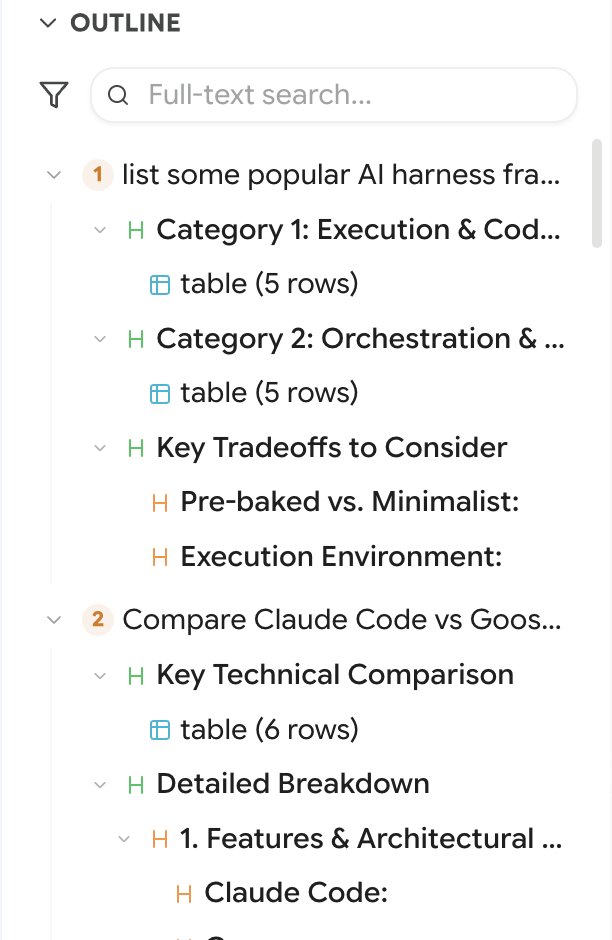
コードエディタのドキュメントアウトラインを、会話に当てはめたものと考えてください。
開く
ライブラリタブ下部の OUTLINE をクリックします。デフォルトは折りたたみです。
上端をドラッグしてリサイズできます。上の Chats セクションを折りたたむと、アウトラインがパネル全体を埋めます — 1 つの長い会話に沈み、ツリーが要らないときに便利です。
マップするもの
入れ子は回答の見出し階層に従うので、よく構造化された応答は読みやすいツリーになります。
移動
エントリをクリックするとページがその位置へスクロールします。今読んでいるターンはハイライトされ、パネルヘッダーの Locate ボタン(クロスヘア)はアウトライン自体を現在位置へスクロールします。
ヘッダーの すべて折りたたむ は各ターンを質問だけに折ります — アウトラインがこの会話で聞いたことの一覧になります。長いセッションのどこで道を誤ったかを見つける、いちばん速い方法になることが多いです。
フィルター
ファネルアイコンでフィルターチップが出ます。
- すべて — 全部
- 見出し — 見出しのみ
- コード — コードブロックのみ
フィルターは会話にその種類があるときだけ出るので、コードのない会話にコードフィルターは出ません。
長いデバッグセッションでは コード フィルターに手が伸びます。15 ターン進むと、同じ関数の 8 版が会話に散らばっています。コードに絞るとクリックできる一覧になり、スクロールして探すものではなくなります。
会話内検索
アウトラインには独自の全文検索ボックスがあります。現在の会話内を検索し、マッチにツリーを絞ります。
読んでいる会話への本物の Ctrl+F で、結果はフラットなハイライト一覧ではなく構造として出ます。
ライブラリ全体 を探すなら、代わりに 検索タブ を使います。
ここからコピー
エントリを右クリックすると:
- 質問をコピー — そのターンの質問全文
- 応答をコピー — そのターンのモデル応答全文
- コピー — コードブロックの生の内容
アウトラインからコードブロックをコピーすると、ページ上のコピーボタンを探さず、周囲の散文なしの生テキストが得られます。
Outline と Smart Scrollbar
どちらも長い会話の移動を助けますが、同じものではありません。
メッセージ間を飛ぶなら Smart Scrollbar。回答 の中の 特定の見出し、表、コードブロックを探すなら Outline。
空のとき
アウトラインは、Better Sidebar が現在の会話について記録したメッセージから読みます。
「アウトラインを見るには会話を開いてください」 — 会話の中にいません。
「アウトラインの内容がありません」 — 会話は開いているがメッセージが未記録、またはマップする構造が本当にない(見出しもコードもない短いやり取り)。
明らかに使った会話が何も出さないなら、メッセージが一度も捕捉されていません。新しく開くか、検索 → メッセージ内容の取得 を参照してください。
アウトラインはあるがページと一致しない場合、Smart Scrollbar の クリア&再読み込みボタン がその会話の保存メッセージを再構築します。