
レイアウトと幅
Gemini が会話の幅を決めます。Better Sidebar は異議を唱えられます。すべての幅はスライダー、UI クロムの各部品にはオフスイッチがあり、ドラッグした瞬間に適用されます。
このページのすべては 設定 → UI コントロール にあり、今いるプラットフォーム向けのコントロールが出ます。同じコントロールはブラウザツールバーのポップアップにもあります — アドレスバー横の Better Sidebar アイコンをクリックすれば、サイドバーを開かずに素早く届きます。
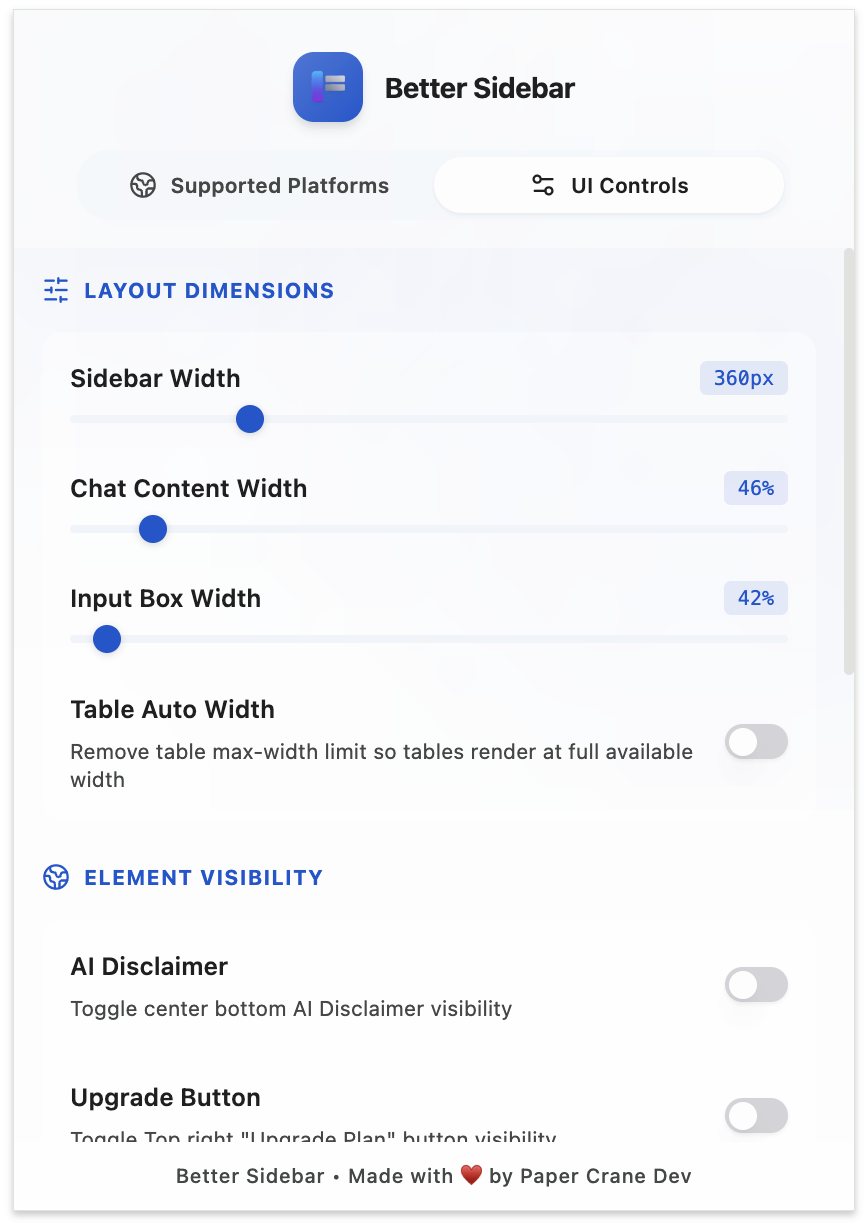
幅
サイドバー幅
各プラットフォームが独自の値を覚えるので、Gemini では広いサイドバー、AI Studio では狭いものを走れます。
1080p 画面では 340–380px が快適です。ウルトラワイドでは 450px を超えてください — 余分な余地が長い会話タイトルの切り詰めを止め、ツリーのスキャンがずっと楽になります。
チャットコンテンツ幅(Gemini のみ)
メッセージ列の幅です。Gemini 標準レイアウトは狭く、100% でメッセージがコンテンツ領域全体を埋めます。
内容によって欲しい幅は違います。コードと表は 85–100% の方が読みやすい。散文は 55–70% の方が、行長が短く視線が場所を失いません。主にどちらかなら一度設定して忘れます。
入力ボックス幅(Gemini のみ)
チャット幅とは別制御なので、広い読書列が滑稽に広い入力ボックスを強制しません。多くの人はチャットを約 80%、入力はデフォルト近くにします。
テーブル自動幅(Gemini のみ)
Gemini はテーブル幅を制限し、広い表を狭い列に押し込み、全セルを折り返します。テーブル幅の自動調整 をオンにするとその上限が外れ、利用可能な全幅で表が描画されます。
比較をよく頼むなら恒久オンにする価値があります — 6 列の表での違いは劇的です。
Zen Mode(Gemini のみ)
Zen Mode はインターフェースを会話と入力ボックスまで削ぎ落とします。他は道を空けます。
Alt+Shift+Z、または 設定 → UI コントロール → 追加機能 → Zen Mode で切り替えます。有効中は終了ボタンが出ます。
Zen Mode に広いチャット幅と Compact Mode を合わせると、気が散らない執筆アプリにいちばん近づきます。長い下書きセッションに向きます。チャットを飛び回るときにはあまり向きません。
Compact Mode
Compact Mode はサイドバーのアイコンバーを隠し、ツリーがパネル全幅を得て、他に見るものがなくなります。
⋯ メニュー → Compact Mode に入る、またはサイドバーヘッダーの LIBRARY タイトルをクリックするだけで切り替えます。タイトルをもう一度クリックするとアイコンバーが戻ります。
アイコンバーを隠すとタブボタンも失う点に注意 — オンのあいだは Alt+1 … Alt+7 の ショートカット でタブを切り替えてください。
入力の自動非表示
両プラットフォームで利用できます。読んでいるあいだ入力ボックスがどいて、画面下部へカーソルを動かすと戻ります。
入力ボックスがウィンドウのかなりの割合を食うノート PC で、本当の縦スペースを買えます。
設定 → UI コントロール → 追加機能 → 入力欄の自動非表示
Run Settings をデフォルトで折りたたむ(AI Studio のみ)
AI Studio は毎回 Run Settings パネル(温度、安全設定、ツール)を開きます。ほとんど触らないならこれをオンにし、自分で展開するまで折りたたみのままにします。
設定 → UI コントロール → 追加機能 → 実行設定をデフォルトで折りたたむ
要素の表示(Gemini のみ)
Zen Mode とは独立に、Gemini のクロムを個別に隠せます。
これらは別スイッチです — 気になるのがそれだけなら、免責だけ隠して他はそのままにできます。
多くの人が最初にオフにするのが AI 免責です。すでに千回読んだ、ウィンドウ下部の固定帯で、隠すと会話に数行の高さが戻ります。
その他の Gemini 調整
会話タグを表示
現在の会話のタグをトップバーのタイトル横に表示し、サイドバーを開かずにどのバケツにいるか分かります。そこから直接タグの追加・削除もできます。
自動透かしを除去
ダウンロード時に Gemini が画像に付けるスパークル透かしを除去します。デフォルトでオン。詳しくは 画像ダウンロード を参照してください。
選択ツールバー
UI コントロール内の独自セクション。マスタースイッチとアクションごとのスイッチ。詳しくは 選択ツールバー を参照してください。
ツールバーポップアップのみ
サイドバーの設定モーダルにはなく、ブラウザツールバーのポップアップだけ にあるトグルが 1 つ:
スラッシュコマンド — / 入力でプロンプトライブラリを開くかどうか。Gemini と AI Studio の両方で利用可能。ブラウザツールバーの Better Sidebar アイコンをクリックし、プラットフォームタブを選ぶとそこにあります。
ポップアップには、1 サイトで Better Sidebar を完全にオフにする Platforms タブもあります。詳しくは プラットフォーム管理 を参照してください。
設定の永続化
これらはすべて即座に保存され、ブラウザ再起動後も残ります。データベースエクスポートと Google Drive バックアップにも含まれるので、バックアップを復元するとフォルダと一緒にレイアウトも戻ります。