
スラッシュコマンド
Gemini または AI Studio の入力欄で / と打つと、プロンプトライブラリ がインラインで出ます。
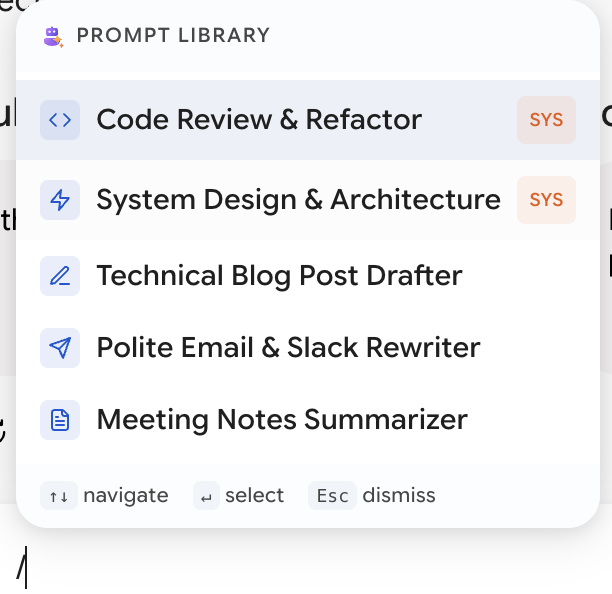
続けて打ってフィルター。矢印キーで移動。Enter で挿入。打った /query テキストはプロンプトの全文に置き換わります。
マッチング
フィルターはファジーで複数語なので、/rev code は Review code for security issues を見つけます。マッチは単語の先頭から始まるので、タイトルの順序が重要です。
キーワードを先に。review-security が My prompt for reviewing code security に勝つのは短いからではなく、/rev がすぐ当たるからです。ライブラリを速く使うために一つだけするなら、このための改名です。
変数が埋め込まれる
プロンプトに変数があると、挿入前に小さなフォームが出ます。
テキスト変数は入力ボックス、ドロップダウン変数は定義済み選択肢のセレクト。埋めると、変数が置換され インポート がインラインされた解決済みテキストが入力欄に入ります。
たとえば次のようなプロンプト:
は、3 キーストロークと 2 つのドロップダウン選択で、標準の翻訳ルールが付いた完成した指示になります。
オフにする
スイッチは ブラウザツールバーのポップアップ にあります — アドレスバー横の Better Sidebar アイコンをクリックし、Gemini または AI Studio タブを選び、スラッシュコマンド を切り替えます。プラットフォームごとです。
サイドバーの設定モーダルにない唯一のトグルで、多くの人が迷います。設定 → UI コントロールを探してもありません。詳しくは プラットフォーム管理 を参照してください。
ファイルパス、正規表現、日付などでリテラルのスラッシュからメッセージを始めることが多いならオフにする価値があります。そうでなければオンのまま。
空のライブラリ
保存プロンプトがないと、ポップアップがそう伝え、Prompts タブへのボタンを出します。まだ挿入するものはありません。
/ する価値のあるライブラリを作る
すぐ元が取れるプロンプト例:
ライブラリに入れるかのテストは単純です。だいたいこれを二度打った? なら保存。また打つでしょう。