
Gems
Gems タブは、特定タスク向けに作ったカスタム AI ペルソナである Gemini Gems をまとめて管理する専用スペースです。Gemini 標準 UI を探す代わりに、所有するすべての Gem をきれいでフィルター可能なツリーで見られ、チャット開始、編集、新規作成のクイックアクションも使えます。
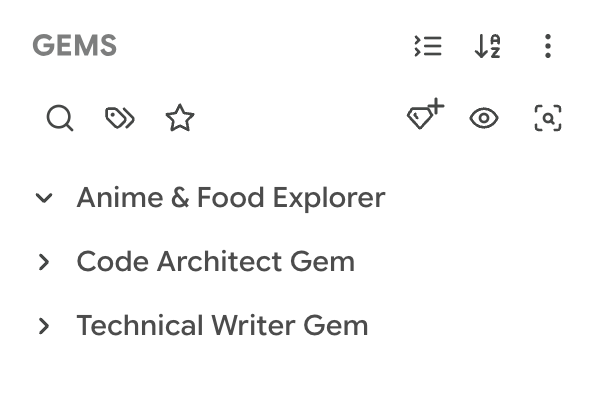
このタブは Gemini 専用です。AI Studio ではサイドバーに出ません — Gems は Gemini 専用機能です。
Gems のスキャン
初回インストール時、Better Sidebar はすべての Gem を自動では知りません。取り込むにはスキャンが必要です。
ヘッダーツールバーの スキャン ボタン(🔍)をクリックします。拡張機能が Gemini の内部 API を呼び出して Gem 一覧全体を取得し、ローカルに保存します。実行中は読み込みスピナーが出ます — 通常は数秒です。
スキャン後、Gem はツリー内の展開可能なフォルダとして現れます。各 Gem は名前を示し、展開するとその Gem との会話が見えます。
gemini.google.com で新しい Gem を作ったあとにスキャンしてください。Better Sidebar 経由 で作った Gem は自動更新されますが、標準 UI で作ったものは手動スキャンが必要です。
閲覧とフィルター
検索
フィルターバーの検索アイコンをクリックしてインラインテキスト欄を開きます。Gem 名を打つと一覧が即座に絞られ、一致するものだけが残ります。
タグフィルター
Gem 会話にタグを付けている場合、タグフィルターで一覧を絞れます。一致タグを持つ Gem(または子会話)だけが出ます。
お気に入りのみ
⭐ ボタンを切り替えて、お気に入りにした Gem または Gem 会話だけを表示。いちばん使うペルソナへの素早いアクセスに向きます。
並べ替え
ヘッダーの並べ替えボタンで切り替えます。
- アルファベット順(A-Z) — 名前順
- 日付(時計) — 直近の活動順
Gems での作業
新しいチャットを始める
いちばん速い方法:Gem を右クリック → 新しい Gem チャット。その Gem がペルソナとして選ばれた新しい会話へ移動します。ホバーして三点メニューでもできます。
サイドバーのどこからでも、新しいチャット ボタンのドロップダウン矢印にも 新しい Gem チャット があります。クリックは最後に使った Gem を再利用、右クリックは検索可能なピッカーを開きます。
Gem を非表示にする
右クリック → Gem を非表示 は Gemini に触れずサイドバーから外します。再びスキャンすれば戻ります。一度作って使わない Gem 向け — 削除の可逆な代替です。
Gem ページを開く
右クリック → Gem を開く で Gemini 上の設定/ランディングページへ。現在のタブを残したいなら 新しいタブで開く。
Gem を編集する
右クリック → Gem を編集 で gemini.google.com/gems/edit/{id} へ。指示、名前、アバターを変更できます。
Gem をコピーする
右クリック → Gem をコピー で Gemini の複製ページへ。ゼロから始めず既存 Gem の亜種を作りたいときに便利です。
Gem を削除する
右クリック → Gem を削除。何か起きる前に確認ダイアログが出ます。削除はローカルサイドバーと Gemini サーバーの両方から外します。
Gem の削除は永続です。Gem とその設定は Better Sidebar から隠れるだけでなく、Gemini から完全に消えます。その Gem との会話は残りますが、新しいチャットには使えません。
デフォルトフォルダ — Gem チャットを自動整理
初日にセットアップする価値がある機能です。
Gem を右クリック → デフォルトフォルダを設定 し、フォルダを選びます。以降、その Gem で始める新しいチャットは自動でそのフォルダに入ります。ドラッグも整理も、そのカテゴリの週次仕分けも二度と不要です。
反対方向からもできます。任意のフォルダで フォルダー設定 を開き、Default target for の下に Gem を追加。フォルダー設定パネルは現在指しているものを一覧するので、どちらの側からでも紐付け/解除できます。
フォルダにデフォルト Gem が付くと:
- ホバーアクションバーに、その Gem で直接チャットを始めるボタンが付く
- ドロップダウンメニューに 新しい Gem チャット が増える
ファイリングルールだと考えてください。「Code Review」Gem を「Code Reviews」フォルダに向けると、そのカテゴリの仕事は永久に自己整理されます。常用 Gem が 5 つあるなら、ここでの 5 分のセットアップが継続的な整理作業の大半を消します。
Gem 会話
任意の Gem を展開すると、その Gem との会話が見えます。子項目は ライブラリタブ の会話とまったく同じ動きです。
- クリックで会話へ移動
- 右クリックで完全なコンテキストメニュー(改名、移動、タグ、エクスポート、削除)
- お気に入りで素早くアクセス
- タグで整理
新しい Gem の作成
2 通りあります。
- ヘッダーから — gem+ アイコン(💎+)をクリックして
gemini.google.com/gems/createへ直接移動 - 空の状態から — Gem がまだない場合、空状態に「Gem を作成」ボタンが出ます
作成後、ツリーに出すにはスキャンを実行してください。
すべての Gems を見る
ヘッダーの 目 アイコン(👁)をクリックすると、Gemini 標準の gems 概要ページ gemini.google.com/gems/view へ移動します。サイドバーのコンパクト表示に出ない詳細を見るのに便利です。
Gems タブがいちばん効くのは Gem が 5 個以上のときです。1〜2 個ならライブラリタブの種類フィルター(「Gems」)で十分です。コレクションが増えると、検索と並べ替え付きの専用タブで正しいペルソナをすぐ見つけられます。