
ライブラリ
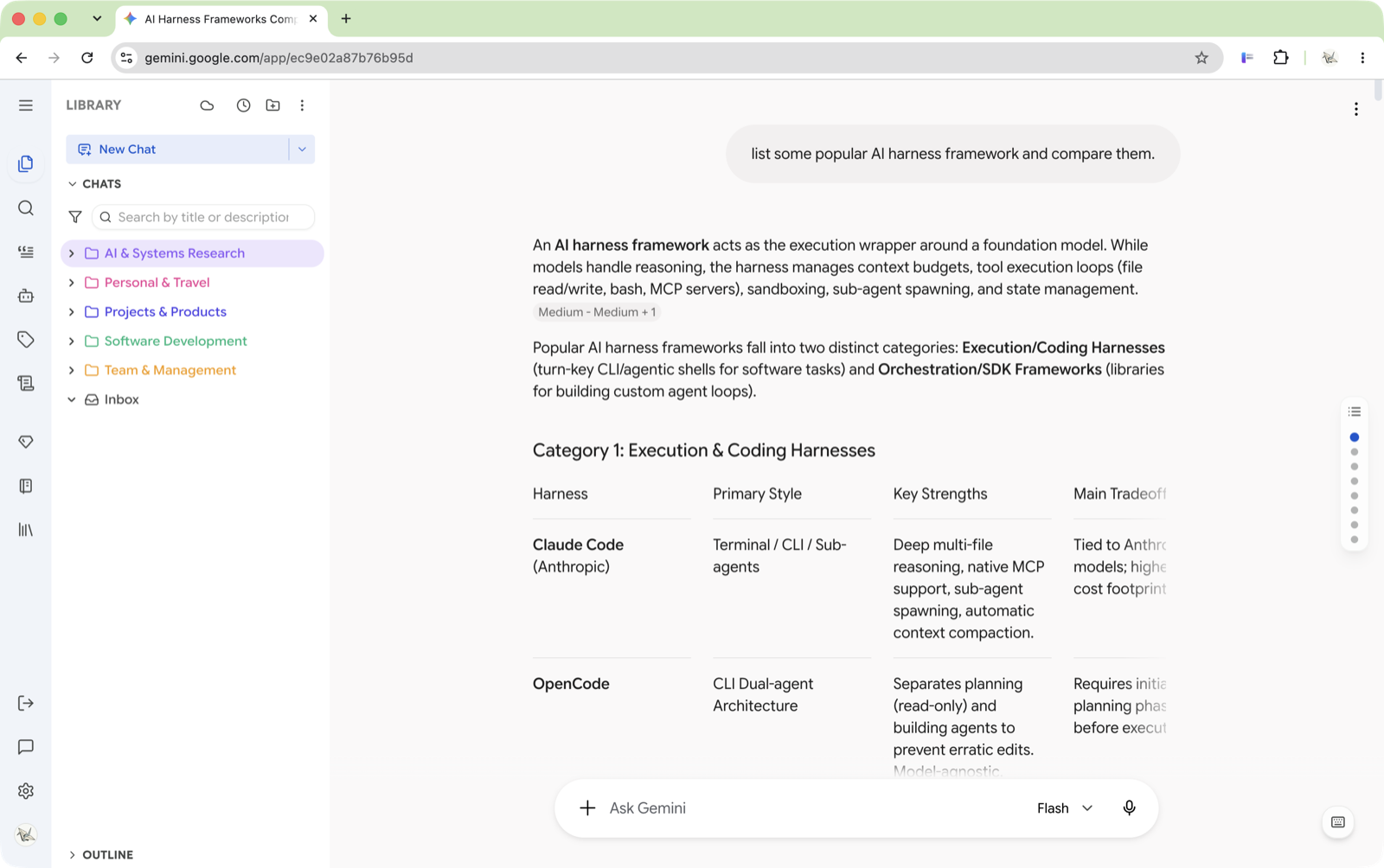
Library タブはホームベースです。Gemini や AI Studio での会話はすべてここに現れ、散らかったチャット一覧をきちんと整理されたライブラリに変える場所です。
概要
Library タブは上から下へ、いくつかの層が重なっています。
- Header toolbar — Collapse All、Sort、Batch Mode、New Folder、New Chat などのクイック操作
- Filter bar — 検索、タグフィルタ、種類フィルタ、お気に入りのみの切り替え
- File tree or timeline — 会話とフォルダ。ドラッグ可能なツリーか、時間グループの一覧か
- Batch toolbar — 一括選択モードに入ると表示
- Outline — いま読んでいる会話の構造を示す、下部の折りたたみパネル。アウトライン を参照。
表示モードはいつでも切り替えられます。
- Tree View — 自分で制御するフォルダ階層。会話をドラッグし、フォルダを入れ子にし、色を付ける
- Timeline View — 最後に使った時期で自動グループ化(Today、Yesterday、Last 7 Days など)
長期の整理には Tree View。セットアップなしで「昨日のあの会話」をすぐ拾うなら Timeline View が向いています。
フォルダ
フォルダは整理の骨格です。入れ子、色付け、出し入れを自由にできます。
フォルダの作成
方法はいくつかあります。
- ヘッダーツールバーの folder+ アイコンをクリック
- ツリーの空きを右クリック → New Folder
- 既存フォルダを右クリック → New Folder(入れ子のサブフォルダを作成)
デフォルト名で作られ、すぐ改名モードに入ります — 打って Enter するだけです。
改名
フォルダを右クリック → Rename、またはフォーカス時に F2。同じメニューの Folder Settings で改名と色変更を一度にできます。
フォルダの色
色付きフォルダはサイドバーの眺めを速くします。右クリック → Change Color で 12 色のプリセットから選ぶか、カスタムピッカーで任意の hex を指定します。
色はフォルダアイコンを染め、かつ 行に薄い背景帯を付けるので、一目で手がかりになります。
生活領域で色を分けてください — 例:仕事は青、個人プロジェクトは緑、学習はオレンジ。単純に聞こえますが、会話が 50 を超えると差は大きいです。
フォルダを先頭にピン留め
右クリック → Pin to Top。ピン留めフォルダは、いまの並び順に関係なくコンテナ内の一番上に留まります。Unpin で通常の並びに戻ります。
「いまのプロジェクトがリストの下へ沈む」問題の対策です — 今月住んでいる 2〜3 フォルダをピン留めしてください。
並べ替え
親の中でフォルダをドラッグして並べ替えます。ピン留めも手動移動もしていない項目には並び順が効きますが、明示的なドラッグが勝ちます。
入れ子
フォルダは何段でも深くできます。別フォルダへドラッグするか、親の中で右クリック作成。深さに硬い上限はありませんが、2〜3 段あればたいてい足ります。
Gem / Notebook のデフォルトフォルダ(Gemini)
任意のフォルダで Folder Settings を開くと Default target for があります。ここに Gem または Notebook を追加すると、そこから始める新規チャットはすべて自動でこのフォルダに入ります — 手作業のファイリング不要です。
デフォルト対象が付くと、ホバー時のアクションバーにその Gem / Notebook で新規チャットを始めるショートカットが付き、フォルダのドロップダウンにも New Gem Chat / New Notebook Chat が増えます。
Gems を本格利用するなら、いちばんの時短です。「Code Review」Gem を「Code Reviews」フォルダへ一度指せば、その手のチャットを二度と手で仕分けません。
削除
右クリック → Delete。ガードがひとつ:中に会話が残っているフォルダは削除できません。先に会話を移すか一括削除してください。誤削除を防ぐためです。
会話
Gemini または AI Studio の会話は、ツリー上のファイルとして現れます。
会話を開く
クリックするだけです — その会話へページが移動します。いまのチャットを開いたままにしたいときは、右クリック → Open in New Tab。
ホバーツールチップ
会話にホバーすると、行自体に入りきらない情報が出ます。説明、タグ、作成日時、最終アクティブ日時です。

最終アクティブの時刻は仕分けに本当に効きます — 3 月から誰も触っていないフォルダを見つける手がかりです。
説明
右クリック → Edit Description で会話にメモを付けます。ホバーツールチップに出るほか、Library タブのテキストフィルタでも検索できます。
タイトルはモデルが付け、曖昧なことが多いです(「Understanding the Concept」)。自分の言葉の一行説明なら、改名せずに足ります。
改名(True Rename)
右クリック → Rename、またはフォーカス時に F2。新しい名前を打って Enter。
ローカルのラベルだけではありません — Better Sidebar が Google のサーバーへリアルタイムで同期します。拡張機能なしで開いても、タイトルはどこでも更新されます。
ツリー内のキーボード操作
行にフォーカスが付くと、ツリーはファイルマネージャのように動きます。
いまのチャットを探す
入れ子の奥で迷子になったら、⋯ メニュー → Locate Current Chat。祖先フォルダをすべて展開し、アクティブな会話までスクロールします。
お気に入りとピン留め
右クリック → Add to Favorites。お気に入りの会話はフォルダ(またはルート)の先頭へ浮き、⭐ が付きます。
外すとき:右クリック → Remove from Favorites。
ホバー時のアクションバーのスターアイコンでも切り替えられます。
お気に入りと「Favorites only」フィルタを組み合わせると、いちばん大事なチャットのショートリストになります。
会話の移動
方法は 2 つです。
- Drag and drop — つかんでフォルダへ落とす(Tree View のみ)
- Right-click → Move To — フォルダピッカーを開く。対象が折りたたまれている、またはツリーの遠くにあるときに便利
タグ付け
右クリック → Tags — すべてのタグのチェックボックス付きサブメニューが出ます。チェック/解除で追加・削除。
ツリーの複数選択で複数会話が選ばれていると、タグ付けは一度にすべてへ適用されます。
タグとフォルダの役割は違います。フォルダ =「どこに住むか」。タグ =「何についてのものか」。会話のフォルダは 1 つだけですが、タグは多数付けられます。
単一会話のエクスポート
右クリック → Export → 出力先を選択:plain text、Markdown、JSON、Obsidian、Notion。各形式の詳細は エクスポート を参照してください。
削除(True Delete)
右クリック → Delete。確認ダイアログが出ます。これは 本物のサーバー側削除 です — ローカル非表示ではなく、Google のサーバーから会話が消えます。何度も戻ってくる幽霊チャットはもうありません。
削除は永続です。取り消しはありません。あとで使うかもしれないなら、先にエクスポートしてください。
確認ダイアログが遅いと感じる場合、Settings → General → Behavior に Delete conversations without confirmation があります。デフォルトはオフで、オフのままが無難です。オンだとワンクリックで両側から即・永久削除です。一括削除はどちらでも確認します。
削除の代わりに非表示
項目によっては Delete ではなく Hide があります。非表示は Google 側に触れずサイドバーから外すだけで、Import Chat List を再実行すれば戻せます。ツリーをすっきりさせたいだけのときの安全策です。
新規チャット
クイック作成
ヘッダーツールバーの New Chat ボタン(pencil+ アイコン)をクリック。フォルダが選択されていれば、その中に入ります。
クリックの仕方で 3 通りの動作になります。
横のドロップダウン矢印で New Gem Chat / New Notebook Chat(Gemini)が足されます。クリックは最後に使った Gem / Notebook、右クリックは検索可能なピッカーです。
一時チャット
一時チャットは捨て仕事向けです — プロンプトのテスト、一発の質問 — ファイルツリーに出ないので、整理済みライブラリを汚しません。
ここでの「temporary」の意味に注意してください。AI Studio ではチャットは Google により AI Studio Drive に保存されたままです。Better Sidebar がツリーから外しているだけです。整頓であり、プライバシーではありません。
フォルダ内の新規チャット
任意のフォルダにホバーし、アクションバーの chat+ アイコンをクリック。いまの選択に関係なく、そのフォルダ内にチャットを作ります。デフォルトの Gem / Notebook が付いていれば、それで始める追加ボタンも出ます。
事前命名
新規チャットを作ると、編集可能なテキスト欄付きの一時エントリがツリーに出ます。Google のサーバー上に会話が存在する 前に タイトルを打てます。最初のメッセージ送信後、Better Sidebar がカスタムタイトルへ改名します。
空のままなら、いつもの AI 生成タイトルが使われます。
事前命名は作業ログに向いています。「2024-06-16 Debug session」というチャットを打ち始める前に作り、最初から正しいラベルを付けておけます。
フィルタと並べ替え
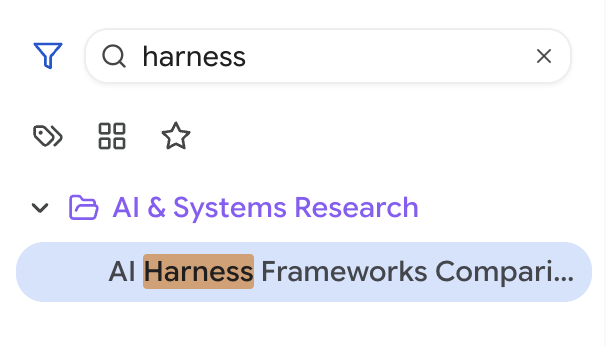
ライブラリが画面を超えると、フィルタが不可欠になります。フィルタバーはヘッダー直下にあり、トグルは 4 つです。
テキスト検索
🔍 ボタン(またはホットキー)でインライン検索欄を開きます。入力に合わせ、クエリに合う会話とフォルダだけ残すようツリーが剪定されます。子がマッチするフォルダは表示されたままです。
手早いローカルフィルタです — メッセージ本文の全文検索には専用の Search タブ を使ってください。
タグフィルタ
タグアイコンをクリックしてタグセレクタを展開。1 つ以上選ぶと、そのタグ付き会話だけが残ります。プロジェクトやトピックでタグ付けしているときに便利です。
種類フィルタ
グリッドアイコンで種類を循環します。
- All(デフォルト)— すべて表示
- Conversations — チャット会話のみ
- Images — テキストから画像の生成のみ
- Gems — Gem 会話のみ(Gemini)
- Notebooks — ノートブック項目のみ(Gemini)
お気に入りのみ
⭐ ボタンでお気に入り会話だけ表示。タグフィルタと組み合わせると非常に精密になります。
並べ替え
ヘッダーのソートボタンで切り替えます。
- Date(時計アイコン)— 最終アクティブが新しい順。フォルダはアルファベット順のまま
- Alphabetical(A-Z アイコン)— 名前順
どちらのモードでも、お気に入りはコンテナ内の先頭に浮きます。
典型的な使い方:作業中のプロジェクトフォルダは「Date」にして最新を上に、ルートはアルファベット順のままフォルダ名で探す。
一括操作
片付け、再編、まとめてのタグ付けにはバッチモードが味方です。
バッチモードに入る
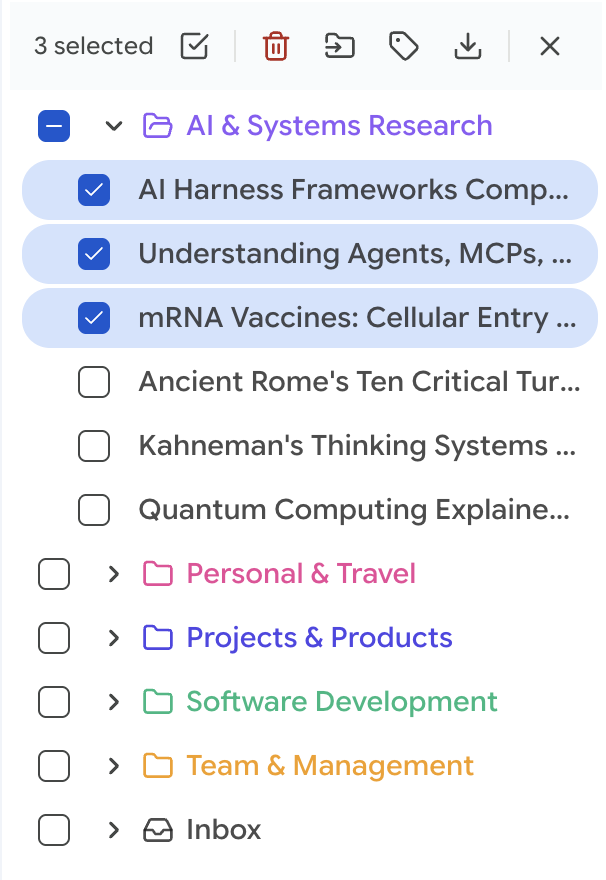
ヘッダーツールバーの checklist アイコン(☑)をクリック。ツリーがチェックボックスモードになり、全項目にチェックが付きます。
項目の選択
- 任意の項目をクリックしてチェックを切り替え
- フォルダのチェックで中の会話を全選択/全解除
- バッチツールバーの Select All で表示中のすべてを取得(現在のフィルタを尊重)
- 一部だけ選ばれているフォルダは不定状態(—)
バッチアクション
下部のバッチツールバーに選択数が示され、次が使えます。
一括削除は進捗をライブ表示(Deleting 14/60…)し、途中キャンセルできます — すでに削除されたものは削除のまま、残りはそのままです。
フォルダピッカー
Move To と一括の Move は同じダイアログを開きます。検索ボックスがあるので大きなツリーをスクロールしなくて済みます — フォルダ名の一部を打って選びます。ダイアログ内に New Folder もあるので、一度戻らずに行き先を作れます。
バッチモードを終了する
バッチツールバーの X、Alt+Shift+B、またはヘッダーの checklist アイコンをもう一度。
フィルタは Select All に効くので、バッチモードが強力になります。1 タグに絞り、全選択、フォルダへ移動 — カテゴリ全体が 3 クリックで再編されます。種類フィルタで画像生成をすべて「Images」フォルダへ掃くのも同じ手です。
表示モード
Tree View
デフォルト。フォルダと会話がドラッグ可能な階層になります。置き場所はすべて自分で決めます。
Tree View 専用の要点:
- ドラッグ&ドロップ(並べ替え、フォルダへ移動)
- 入れ子フォルダの作成
- キャンバス右クリック → New Folder
- フォルダの色帯(背景の帯)
Timeline View
オーバーフローメニュー → Switch to Timeline View(またはカレンダーアイコン)で切り替え。
会話は時間バケットへ自動グループ化されます。
- Today
- Yesterday
- Previous 7 Days
- Previous 30 Days
- Older(月ごと、例:「May 2025」)
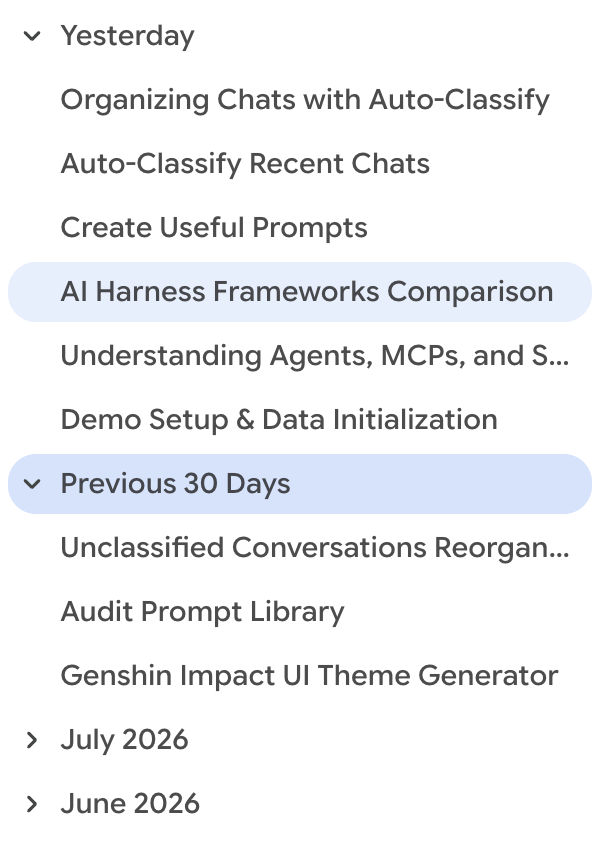
Timeline View ではドラッグ&ドロップは無効です。その他(右クリック、フィルタ、バッチモード)は引き続き使えます。
「今週何をした?」の振り返りや、いつ 話したかは覚えているがタイトルは忘れた、という探し方に Timeline View が向いています。
Compact Mode
Compact Mode はサイドバーのアイコンバーを完全に隠し、ツリーだけ残します。ボタンが減り、余地が増え、見るものが減ります。
⋯ メニュー → Enter Compact Mode、またはヘッダーの LIBRARY タイトルをクリック — どちらでもトグルします。もう一度クリックで戻ります。
Compact Mode に Zen Mode を足すと、Gemini ではプレーンなテキストエディタにかなり近づきます。長い執筆セッションで試す価値があります。
ツリーを同期したままにする
Better Sidebar が整理できるのは、知っている会話だけです。
自動
Gemini または AI Studio を開くと、拡張機能は最近の会話を自分で拾います。日常利用では何もする必要はありません。
新規会話はデフォルトで Inbox に入るので失われません — 仕分けるまでそこで待ちます。
Import Chat List
自動で拾われるのは直近だけです。一覧全体を取り込むには、⋯ メニュー → Import Chat List。拡張機能が会話一覧をたどり、すべてのタイトルとメタデータをインポートします。
取り込むのは タイトルとメタデータのみ(会話 ID、作成日、種類)です。メッセージ本文はダウンロードしません — 別ステップで、はるかに遅いからです。
メッセージ本文の取得
全文検索、エクスポート、アウトラインが必要とするのがメッセージ本文です。
- AI Studio — Google Drive エクスポートからの一括インポート。Search → Import Chat History を参照。
- Gemini — 各会話を開くと内容が記録されます。まとめて追いつくなら エージェント に同期を依頼:"メッセージ未保存のチャットが何件あるか確認し、直近 30 件を同期して。"
フォルダを無視する
Settings → Library → Ignored Folders に、ツリーから完全に隠すフォルダ名をカンマ区切りで入れます。消したくはないが見たくもないアーカイブ向けです。
フルインポート直後がいちばん整理しやすいタイミングです。Batch Mode に入り、フィルタしてフォルダへ掃く — あるいは全部エージェントに任せてコーヒーを取りに行く。