
Notebooks
Notebooks タブは Gemini の Notebooks 機能のハブです。Notebook は別種の会話 — 複数のスレッドとソースを持てるプロジェクト的な入れ物です。Better Sidebar はすべてのノートブックのツリービューを提供し、それぞれを展開して子会話を見られます。
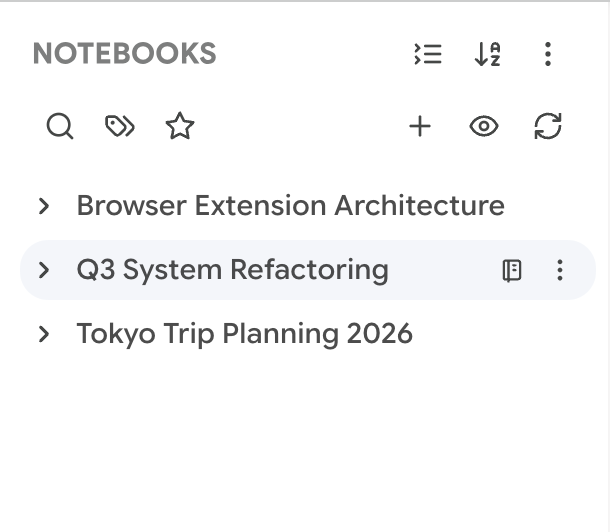
このタブは Gemini 専用です。AI Studio に Notebooks の概念はないので、そのプラットフォームではこのタブは出ません。
Notebooks のスキャン
Gems と同様、Better Sidebar は表示する前にノートブックを発見する必要があります。
ヘッダーツールバーの スキャン ボタン(🔄)をクリックします。拡張機能が Gemini の API に問い合わせ、ノートブック一覧全体をインポートします。作業中は短い読み込みスピナーが出ます。
作成した新しいノートブックも自動で拾います。Gemini 標準 UI でノートブックを作るとブラウザイベントが飛び、Better Sidebar がバックグラウンドでデータを更新します。
閲覧とフィルター
Notebooks タブはサイドバーの他と同じフィルター基盤を共有します。
検索
🔍 アイコンをクリックしてインライン検索を開きます。ノートブック名の一部を打つと、一致だけ残るようツリーが絞られます。
タグフィルター
ノートブック会話に付けたタグでフィルター。タグ付き会話を含むノートブック(または直接タグ付けしたノートブック)だけが残ります。
お気に入り
⭐ を切り替えてお気に入り項目だけ表示。ノートブックヘッダーとその中の個別会話の両方に効きます。
並べ替え
ヘッダーの並べ替えボタンでアルファベット順と日付順を切り替えます。
Notebooks での作業
ノートブックを開く
ノートブックをクリックするとツリー内で展開/折りたたみします。実際にノートブックページへ行くには右クリック → ノートブックを開く。gemini.google.com/notebook/{id} へ移動します。
現在のページを残したい? 右クリック → 新しいタブで開く でバックグラウンドタブに開きます。
ノートブックを削除する
右クリック → ノートブックを削除。確認ダイアログが事故を防ぎます。確認すると、内部 API 経由で Gemini サーバーから削除されます。
ノートブックの削除は永続で、Google のサーバーから消えます。そのノートブックを表示中だった場合、壊れたページを出さないよう Better Sidebar は新しい空のチャットへ移動します。
新しいノートブックチャットを始める
ノートブックを右クリック → 新しいノートブックチャット。サイドバーの 新しいチャット ボタンのドロップダウン矢印にもあります。左クリックは最後のノートブックを再利用、右クリックは検索可能なピッカーを開きます。
デフォルトフォルダ — ノートブックチャットを自動整理
ノートブックを右クリック → デフォルトフォルダを設定 で行き先を選びます。そのノートブックから始める新しいチャットはすべて自動でそこに入ります。
フォルダ側からも紐付けできます:フォルダー設定 → Default target for → Notebook。フォルダのホバーアクションバーにショートカットボタンが出て、ドロップダウンに 新しいノートブックチャット も増えます。
Notebook はすでにプロジェクト形であることが多いので、それぞれを対応フォルダに向けると、そのフォルダがそのプロジェクトの完全な記録になります — ノートブックのスレッドに、ドラッグした他のものも。ノートブックごとに一度セットアップすれば、あとは考えなくて済みます。
ノートブック会話
任意のノートブックを展開すると、中の会話が見えます。これらはノートブック容器の中にある個別スレッドとやり取りです。
各子会話は期待どおりの操作一式をサポートします。
- クリック でその会話へ直接移動
- 右クリック で完全なコンテキストメニュー — 改名、フォルダへ移動、タグ追加、エクスポート、お気に入り、削除
- お気に入り で素早くアクセス
- タグ で横断的な整理
Notebook は、関連する複数会話を一か所に置きたい調査プロジェクトに向きます。Notebooks タブでプロジェクト内の場所を失わずにスレッド間を素早く飛びます。
新しい Notebook の作成
空状態に出る + ボタンをクリック(または gemini.google.com/notebooks/create の Gemini 標準作成フローを使う)。作成後、拡張機能は新しいノートブックを自動検出します — 手動スキャンは不要です。
すべての Notebooks を見る
ヘッダーツールバーの Notebooks アイコンをクリックすると、Gemini のノートブック概要ページ gemini.google.com/notebooks/view へ移動します。すべてのノートブックメタデータ付きの標準ビュー全体が出ます。
Notebooks を多用するなら、サイドバーショートカットに Notebooks タブをピン留めしてください(設定 → 一般 → ショートカット)。Alt+7 ホットキーと合わせると、どこからでもノートブックへすぐ飛べます。