
Better Sidebar エージェント
このエージェントが触るのはライブラリです。会話、フォルダ、タグ、プロンプト、スニペット。ローカルデータベースを直接クエリできるので、組み込みフィルタでは届かない質問にも答えられ、その答えに基づいて動けます。
チャット入力で > と打ち、Better Sidebar を選んで開始します。
届く範囲
通常のクエリに加え、次の 3 つもできます。会話メッセージの同期(チャットを開いて内容を記録)、会話の エクスポート、専門指示を読み込むための スキル起動。
ワークスペースのファイルは見えません。それは ワークスペースエージェント の領域です。
組み込みスキル
スキルは専門の指示セットです。タスクが必要としたときにエージェントが読み込みます — こちらで選ぶ必要はありません。
それぞれオフにでき、自作もできます。スキルとツール を参照してください。
レシピ
全文を読む価値があります。言い回し自体がポイントです — どれも目標が具体的で、放っておくと失敗しがちな境界を明示しています。
バックログを整理する
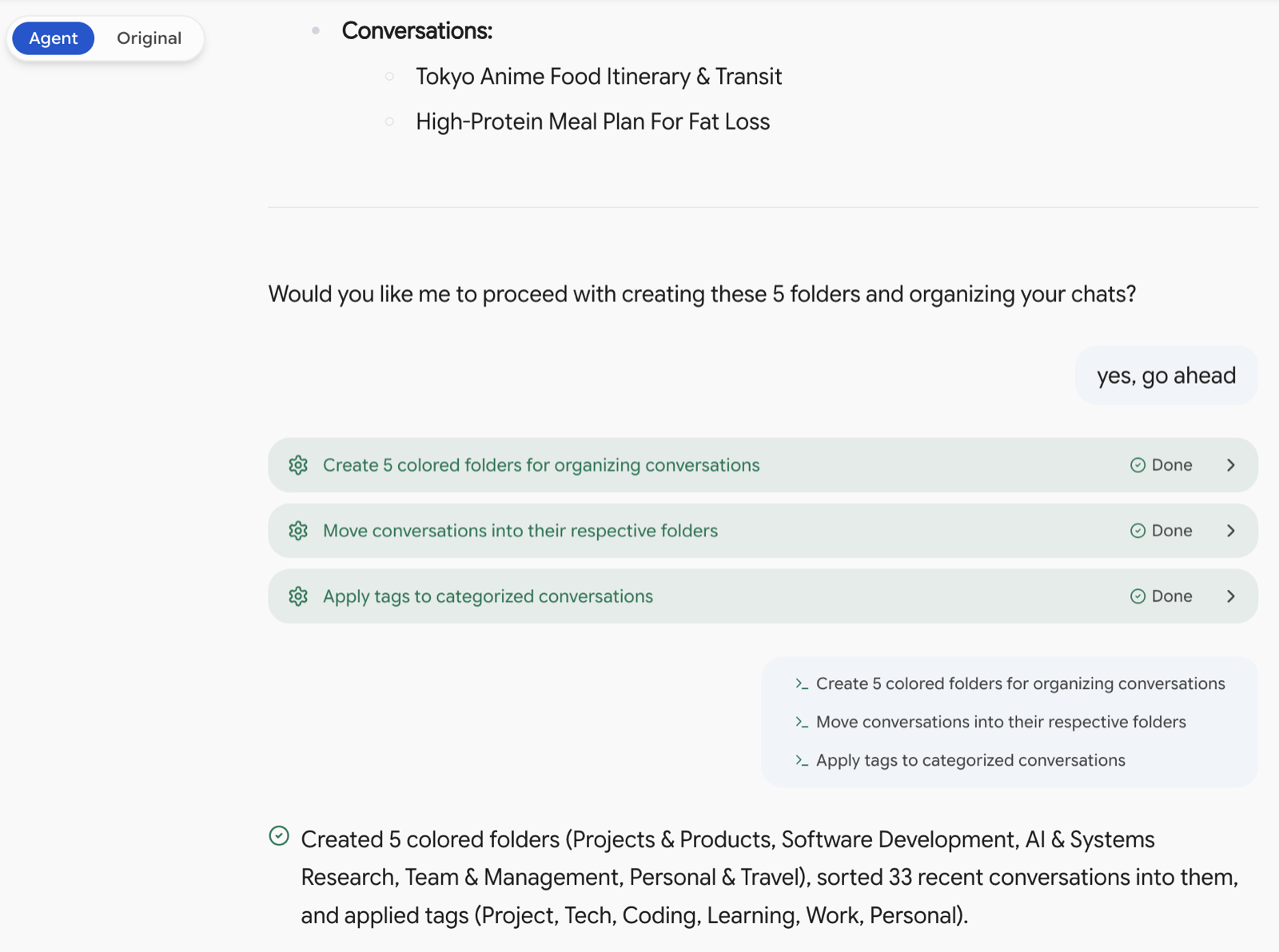
未整理のチャットを整理して。トピック別にグループ化し、まず計画を見せて。今のフォルダで足りなければ新しいフォルダを作って移して。最後に内容に基づいてタグを付けて。既存タグを再利用して重複を作らないで。
ここで効いている指示は 3 つです。まず計画を見せて で、動かす前にレビューできます。今のフォルダで足りなければ で、すでに作った構造の横に並行フォルダを量産するのを止めます。既存タグを再利用 で、coding・code・programming を別タグとして作るのを止めます。
深い検索
「Docker deployment」の言及をすべて見つけて。タイトルだけでなく、チャット、メッセージ本文、コードスニペットまで徹底的に。新しい順に並べ、各 1 行要約と、どのフォルダにあるかも教えて。
これがエージェントが 検索タブ に足す価値です。検索はマッチを返し、エージェントは要約・順序付け・文脈付きの答えを返します。遅いですが、20 件を自分で読む手間が省けます。
欠落メッセージを同期する
タイトルだけでメッセージが保存されていないチャットが何件あるか確認して。まず合計を、新しい順で教えて。そのあと直近 20 件の内容を同期して、検索とエクスポートに出るようにして。
インストール直後にいちばん役立つ依頼です。Better Sidebar は見た会話のメッセージだけを記録するので、バックカタログはこれが走るまで検索に見えません。
まず件数を聞いてください。答えが 800 なら、1 時間かかる実行を始める前にバッチサイズを考えるべきです。
ごく古い会話は Google 側でもう消えていることがあります。エージェントは成功したふりをせず、空で返ったものを報告します。
一括エクスポートとアーカイブ
Work フォルダの 3 月以降のチャットをすべて Markdown でエクスポートして。チャットごとに 1 ファイル、zip にまとめて。メッセージ未同期のチャットがあれば、エクスポート前に教えて。
最後の一文が典型的な失敗を防ぎます。メッセージ未記録の会話について、空ファイルを静かに量産しながら「成功」するエクスポートです。
プロンプトライブラリをリファクタする
プロンプトライブラリをきれいにして。
/で見つけにくいものはキーワードを先頭にして改名。繰り返している「役割 + 出力形式」ブロックは共有プロンプトに抜き出し、他からインポート。変数の選択肢が少ないならドロップダウンにして。
これは プロンプト合成 の正しい使い方です。共有ブロックを 1 つに抜き出してインポートすれば、11 回直す代わりに 1 回で済みます。
スニペットを片付ける
スニペットの受信トレイが散らかっている。トピック別フォルダに分けて、まだ元の質問のままのタイトルは短い要約に直して。同じ内容が 2 回保存されていたら古い方だけ残して。削除前に一覧を見せて。
選択から保存したスニペットは周りの文をタイトルに引き継ぐので、ひどいタイトルになりがちです。これをまとめて直します。削除前に一覧を見せて は省略できません。
統計と監査
統計表を作って。フォルダごとのチャット数、先月の新規チャット数、3 か月以上動いていないフォルダ。それに基づいて、統合すべきフォルダを提案して。
読み取りだけなので無料プランで動きます。23 フォルダのうち 11 が死んでいる、といったことが本当に分かります。
同じ系統の質問:
- 一度も使っていないプロンプトはどれ?
- いちばんよく話すトピックは?
- 内容から見て、フォルダが間違っている会話はどれ?
決定事項を記録する
このチャットの結論を箇条書きにまとめ、ワークスペースの
notes/decisions.mdに保存して。未解決の質問は末尾に追記。ファイルが既にあれば上書きせず、今日の日付付きで追記して。
これは両エージェントにまたがります — 会話を読み、ファイルに書きます。長い設計議論の終わりに便利です。
会話として続ける
文脈は保持されます。続けるためにまた > を打つ必要はありません — そのまま話してください。
面白い。月ごとに分解して。
スター付きチャットでも同じことをして。
やっぱり、その 2 つのフォルダを統合して。
コマンドラインではなく同僚として扱う方が、いちばん引き出せます。考えを聞いてください。
ライブラリを見て、何を整理すべきか教えて。
私のデータで何ができる?
v2.10 以降の指示は、すぐ実行するより先に相談する方向へ寄せているので、動く前に提案してくることが多くなります。
無料と Power Pack
無料プランではエージェントは 読み取り専用 です。クエリはすべて動きます。何も変更されません。
それでも分析役としては十分です。死んだフォルダを見つけ、検索結果を要約し、未整理チャットの行き先を正確に教えてくれます。動かすことだけしません。
Power Pack が書き込みを解放します。上限に当たると分かりやすく言い、紛らわしい失敗ではなくアップグレードを提案します。
試し方の一例:まず読み取り専用レシピを回す — 統計、深い検索、「何を整理すべきか教えて」。答えが有用なら、書き込み側も有用です。そうでなければ、何も使っていません。
実践的な助言
大きい作業では計画を求める。 「まず計画を見せて」は 1 ラウンドのコストで、事後発覚を避けます。
小さく始める。 500 会話に振る前に、1 フォルダを指してください。失敗が安い規模で、言い回しの解釈を学べます。
大きな実行の前にバックアップ。 ローカルバックアップ は自動ですが、大きな再編の前の手動スナップショットは数秒です。
次のタスクを始める前に、取り消しを決める。 取り消しウィンドウは新しいタスク開始で閉じます。
何かを取り消したら伝える。 エージェントに知る手段はなく、そうしないと存在しない状態から推論し続けます。