
プラットフォーム管理
ブラウザツールバーの Better Sidebar アイコンをクリックすると、3 タブの小さなパネルが出ます。プラットフォーム設定へのいちばん速い道で、1 サイトだけ拡張機能をオフにできる唯一の場所でもあります。
Platforms タブ
対応サイトごとに 1 つのスイッチがあります。
プラットフォームをオフにすると、そのサイトで Better Sidebar が動くのを 完全に 止めます — サイドバーなし、注入機能なし、何もなし。拡張機能がインストールされていないかのようにサイトが振る舞います。
データには触れません。再びオンにすれば、置いたままの状態に戻ります。
「Gemini では Better Sidebar が欲しいが AI Studio は標準のまま」や、ページ上の奇妙なことの切り分け中に一時的に拡張を除外するときに正しいコントロールです。他サイトは動き続けるので、拡張全体を無効にするよりきれいなテストになります。
元のサイドバーに切り替え(Alt+Shift+Q)と混同しないでください。あちらはサイドバー UI を入れ替えますが、データ取得、スラッシュコマンド、エージェントなど他は動き続けます。ここでプラットフォームをオフにするとすべてが止まります。
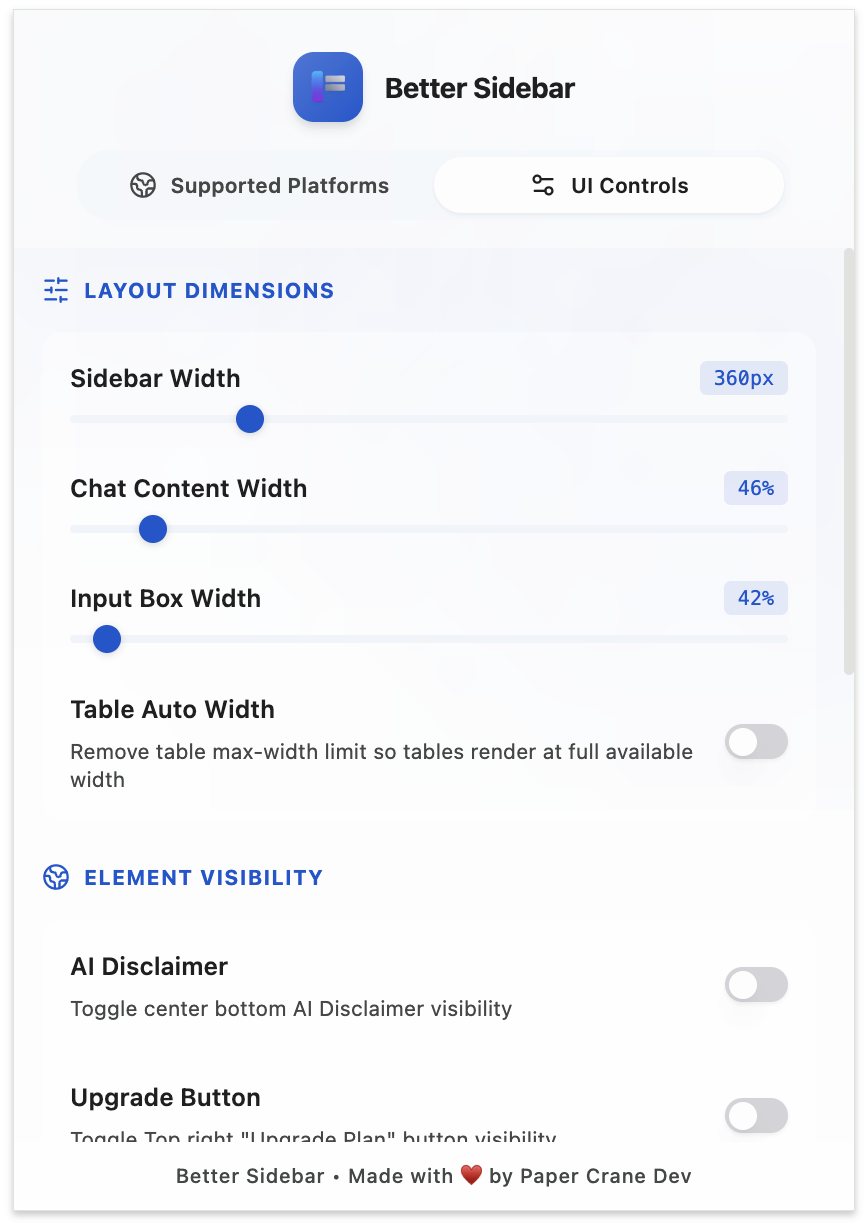
Gemini と AI Studio タブ
各プラットフォームの 設定 → UI コントロール をミラーします。幅、要素の表示、機能トグル。同じ値、同じ効果 — 同じ基盤設定で、サイドバーを先に開かずに届くだけです。
ポップアップを開くと、現在のサイトのタブが自動選択されます。
各コントロールの内容は レイアウトと幅 を参照してください。
スラッシュコマンドはここだけ
ポップアップにだけあり、他にはないトグルが 1 つ:スラッシュコマンド(プラットフォームごと)。/ でプロンプトライブラリを開くのを止めたいなら、ここで行います。詳しくは スラッシュコマンド を参照してください。
プラットフォームの違い
2 つのサイトの作りが違うので、機能セットは同一ではありません。
共有の中核 — 整理、検索、プロンプト、スニペット、エージェント — は両方で同じです。違いは片側にしかないプラットフォーム固有 UI にあります。
設定はプラットフォームごと
各プラットフォームが独自の値を保持します。Gemini で 450px、AI Studio で 300px のサイドバーは共存し、各サイトを訪れると正しい方が自動適用されます。
すべて即座に保存され、データベースエクスポートと Drive バックアップ にも含まれます。