
Google Drive 同期
Drive Sync は Better Sidebar の整理状態のコピーを、自分の Google Drive に保ちます。新しいノート PC やブラウザのデータ消去で、半年分の整理が消えないようにするためです。
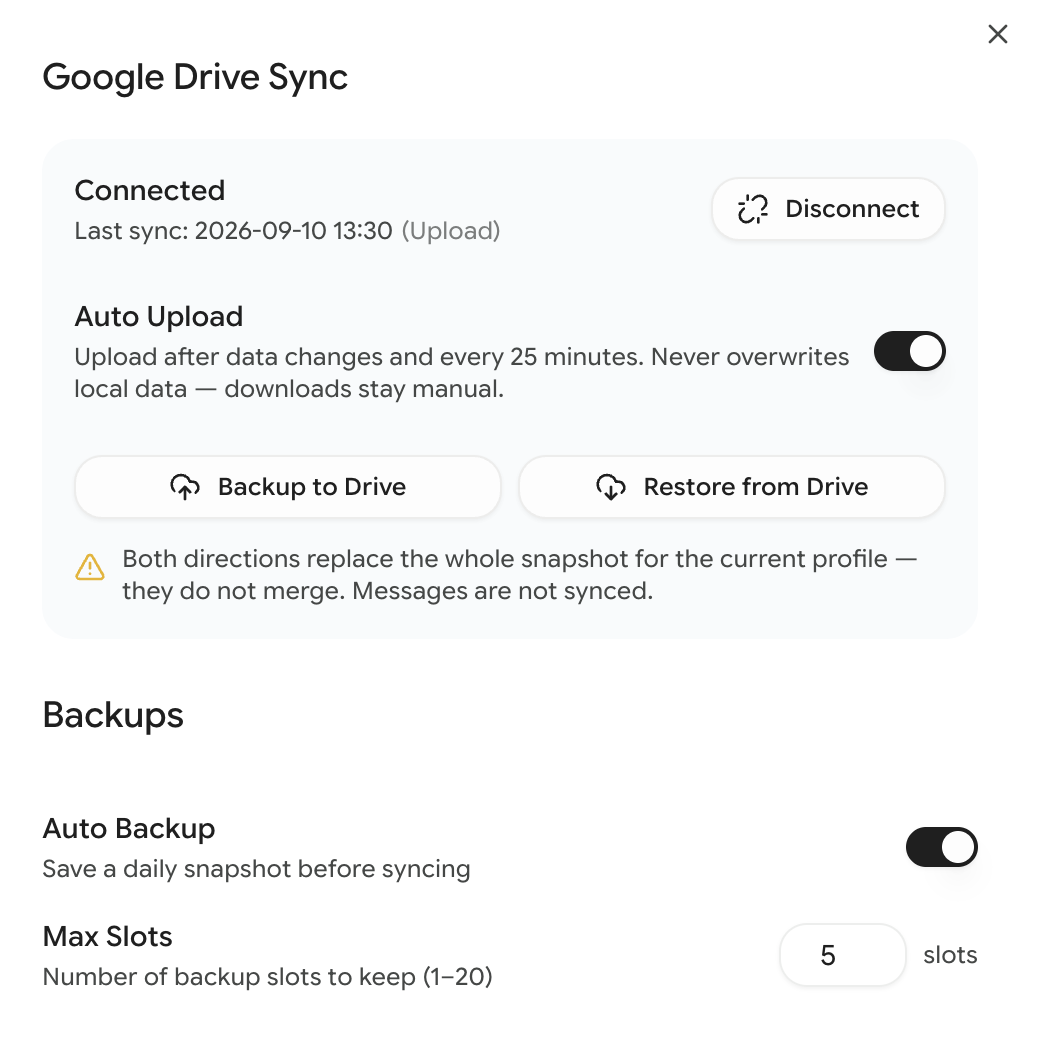
同期されるもの
メッセージは意図的に除外しています。データベースで圧倒的に大きく、プラットフォームからいつでも再読み込みできるので、同期してもアップロードが遅くなるだけで恩恵が薄いためです。実務上:新しいマシンに復元すると構造はすべて戻りますが、メッセージが再記録されるまで全文検索は空です。検索 を参照してください。
接続
- Settings → Data & Storage → Google Drive Sync
- Connect Google Drive をクリック
- Google のサインイン確認を承認
拡張機能が求めるのは、自身のアプリ専用フォルダへのアクセスだけです。他の Drive ファイルは見えず、データが送られるのも自分の Drive だけです。
同期の実際の動き
ここを理解しておく価値があります。意図的に非対称だからです。
アップロードは自動
Auto Upload をオンにしておくと、データ変更のあと、および 25 分ごとに新しいスナップショットを送ります。意識する必要はありません。
ダウンロードは常に手動
Restore from Drive をクリックしない限り、Drive から 下り は来ません。ローカルデータベースが正本、クラウドはバックアップとして扱います。
以前の版は両側の自動マージを試みました。うまくいきませんでした — 自動マージは誰も頼んでいない結果を生み、クラウドが黙って勝つのは、何ヶ月もかけて整理したものにとって最悪の失敗です。いまのルールは単純です。マシンは自分でクラウドへ書き、クラウドは自分ではマシンへ書きません。
双方向とも置換であり、マージではない
Backup to Drive は現在のプロファイルのクラウドスナップショット全体を置き換えます。Restore from Drive はローカル全体を置き換えます。どちらもマージしません。
復元の前に Better Sidebar は自動でローカル安全スナップショットを取るので、後悔した復元も戻せます。バックアップ を参照してください。
2 台で食い違うとき
別デバイスでクラウド側が変わっていると、自動アップロードは 一時停止 し、通知が出ます。"Cloud copy changed on another device."
一時停止中に失われるものはありません — どちらも黙って上書きできないよう、同期が凍るだけです。方向を選びます。
- Upload — このデバイスが勝ち、クラウドを置換
- Download — クラウドが勝ち、このデバイスを置換
選ぶと自動アップロードが再開します。
2 台のパソコンで Better Sidebar を常用するなら、1 台をプライマリにし、アップロードはその台だけにしてください。2 台目は読み取り専用:座ったらダウンロードし、そこからはアップロードしない。両方がアップロードすると、どちらが新しいフォルダ構造だったか思い出しながらコンフリクト通知を見つめることになります。
プロファイルごとのスナップショット
同期の範囲はインストール全体ではなく アクティブなプロファイル です。各プロファイルが Drive に独自のスナップショットを持ちます。
つまりマルチアカウント利用者はアカウントごとに独立したクラウドバックアップを得ます — プロファイルを切り替えると、同期パネルはそのプロファイルのスナップショットについて話します。マルチアカウント を参照してください。
切断
Disconnect は Drive アカウントのリンクを外します。自動アップロードを止め、保存トークンを捨てます。Drive 上の既存スナップショットは 削除せず、ローカルデータにも 触れません。あとで再接続すればスナップショットは残っています。
実務的な使い方
新しいパソコンのセットアップ
- 拡張機能を入れ、同じ Google アカウントで Gemini または AI Studio にサインイン
- Settings → Data & Storage → Connect Google Drive
- Restore from Drive をクリック
- フォルダ、タグ、プロンプト、スニペットが戻る
このマシンで検索も使いたいなら、気になる会話を エージェントに再同期 させてください。
リスクのある操作の前に
データベースリセット、他人のバックアップのインポート、大きな再編をエージェントに任せる直前は? 先に Backup to Drive。今の 10 秒が、あとで半日の再整理を防ぎます。
二重の備え
Drive Sync は端末紛失に備えます。ローカルバックアップ は「5 分前に自分のデータを壊した」に備え、ロールバックできる自動スナップショットです。両方使ってください。解く問題が違います。
使えない?
"Google Drive sync is not available in this browser" と出る場合、そのブラウザは拡張機能が Google OAuth に使う identity API を公開していません。多いのは Firefox です。代わりに ローカルバックアップ と手動のデータベースエクスポートを使ってください — どちらもどこでも動きます。